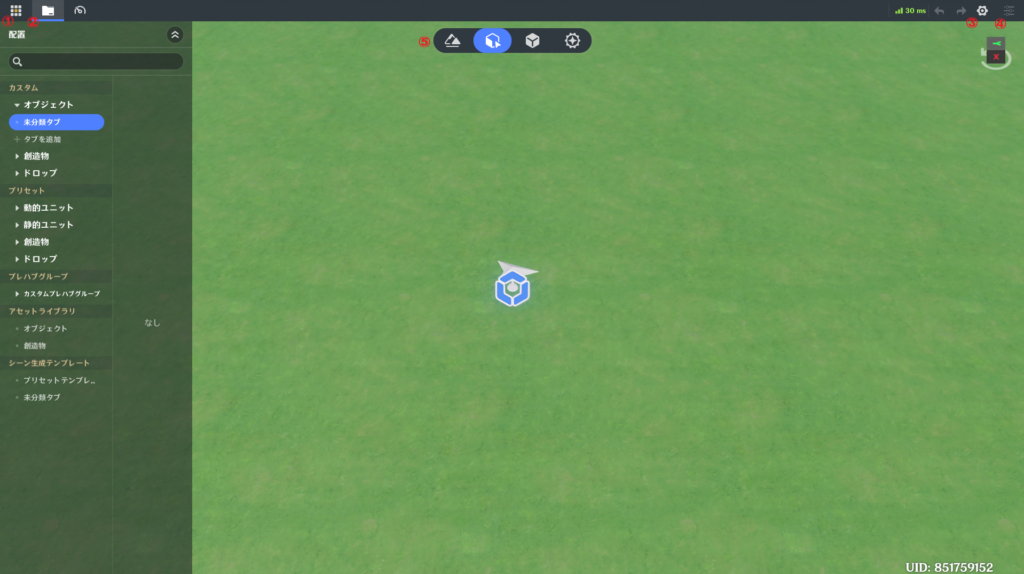
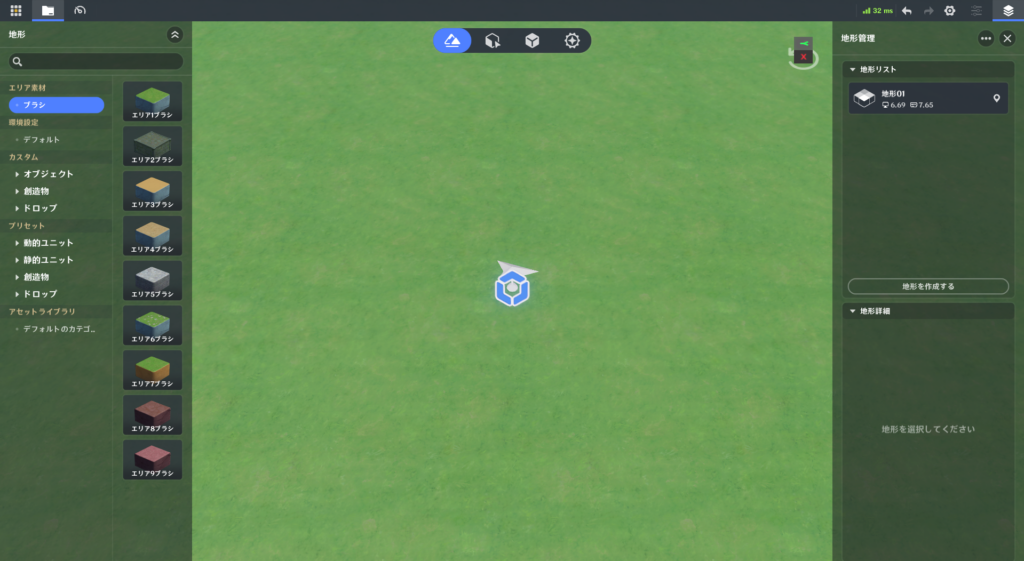
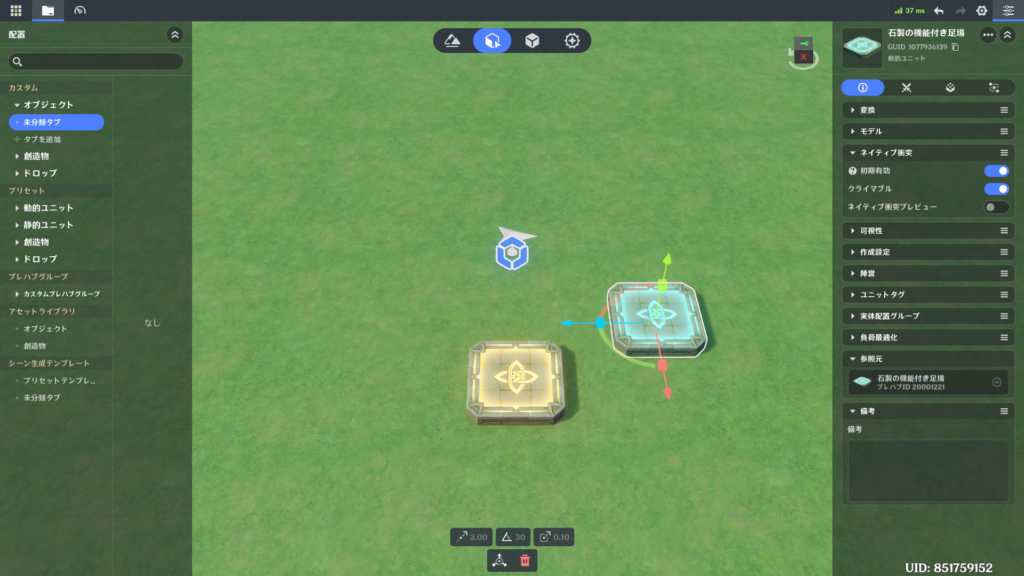
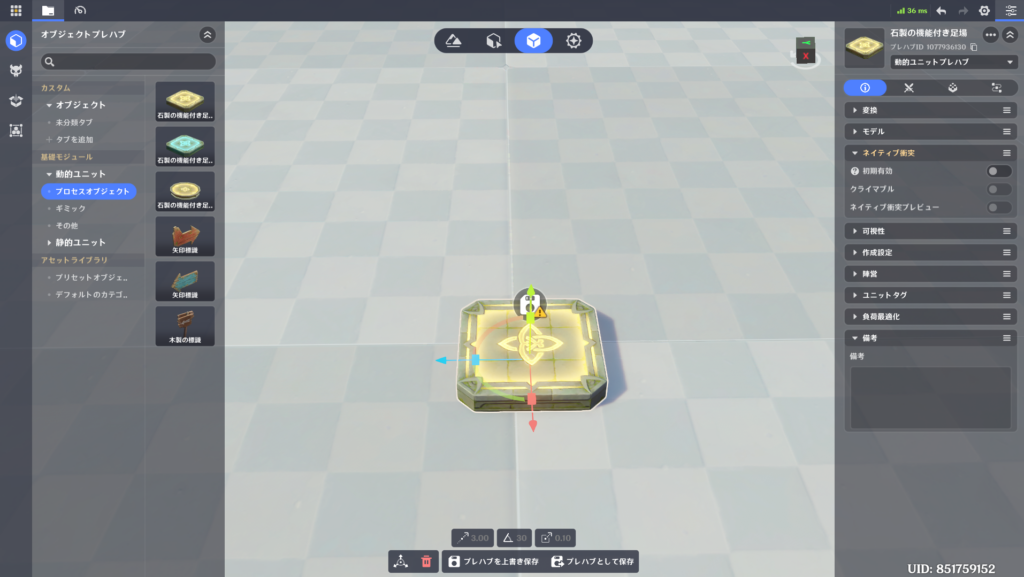
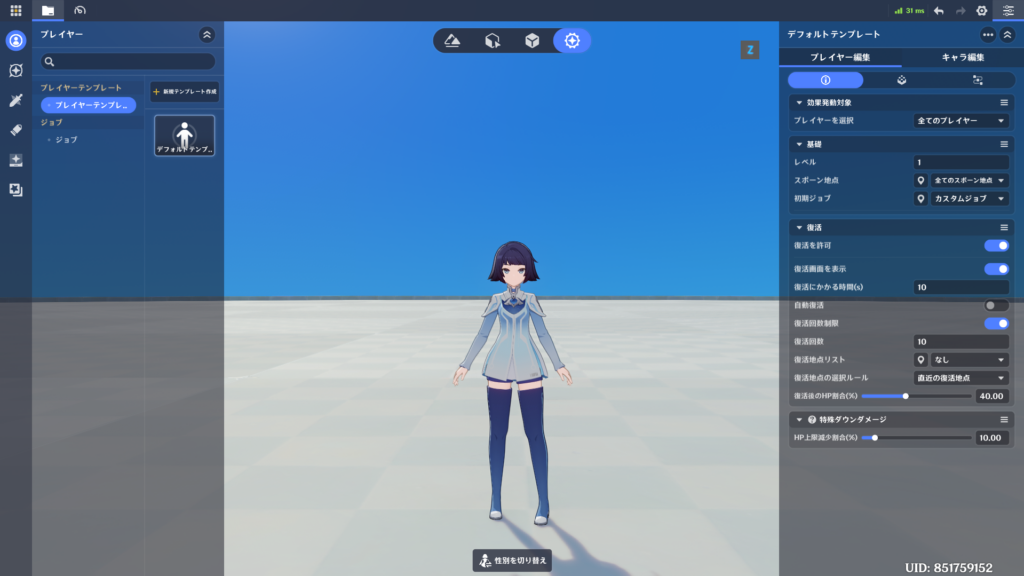
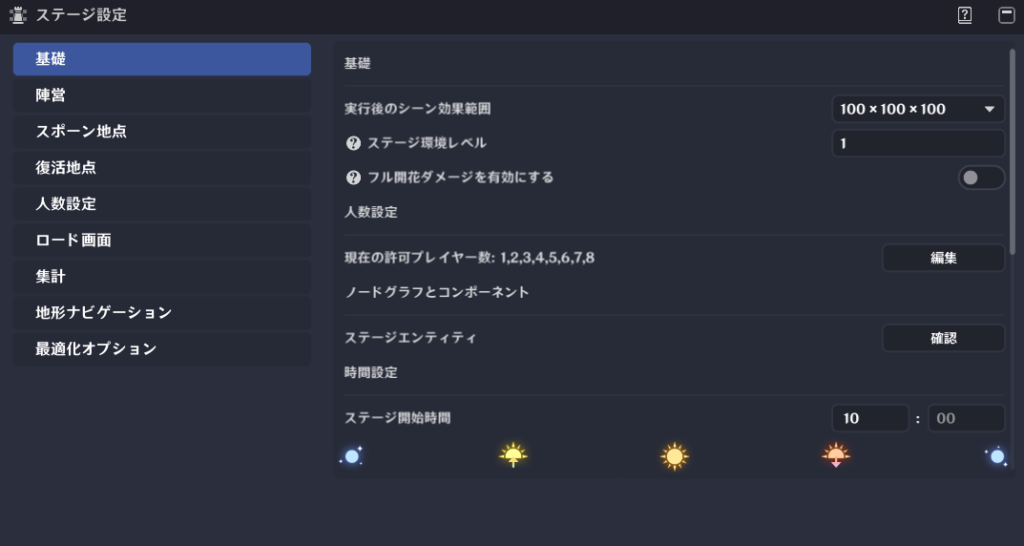
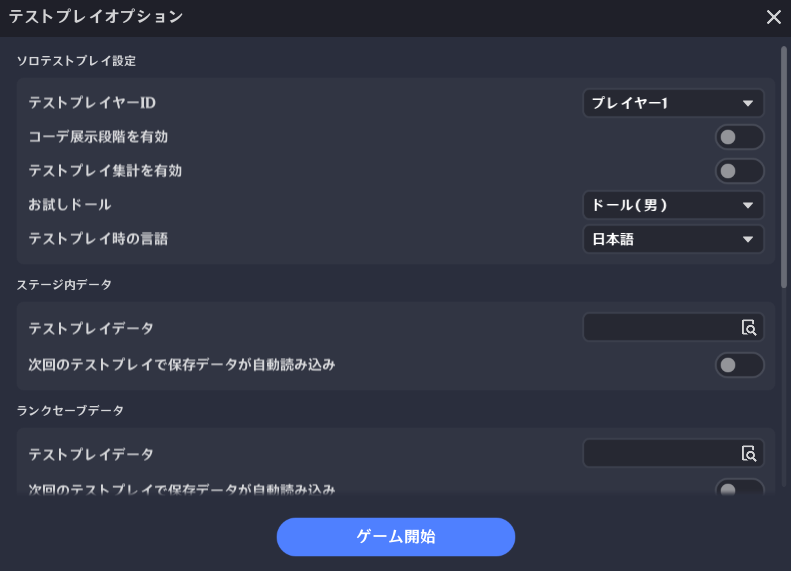
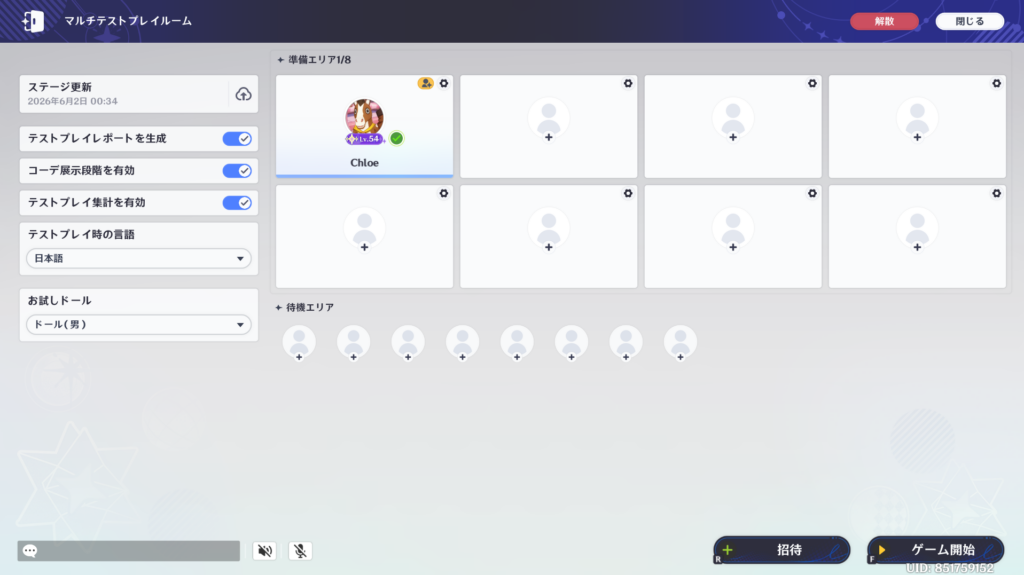
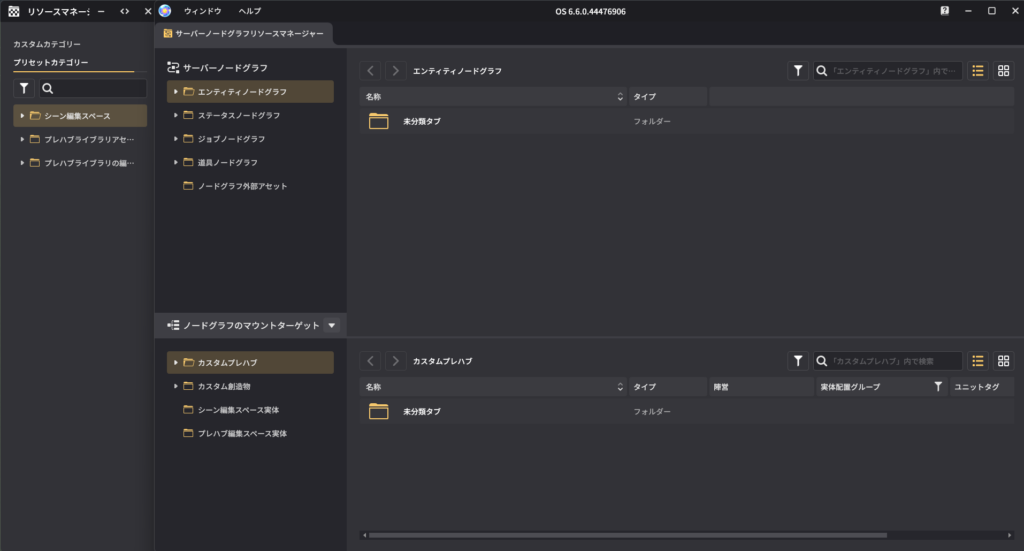
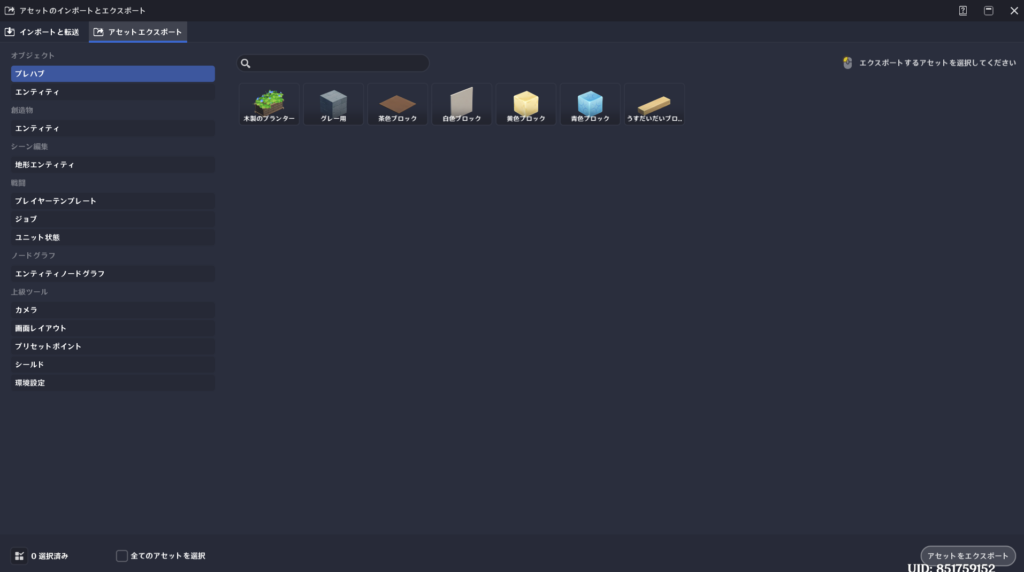
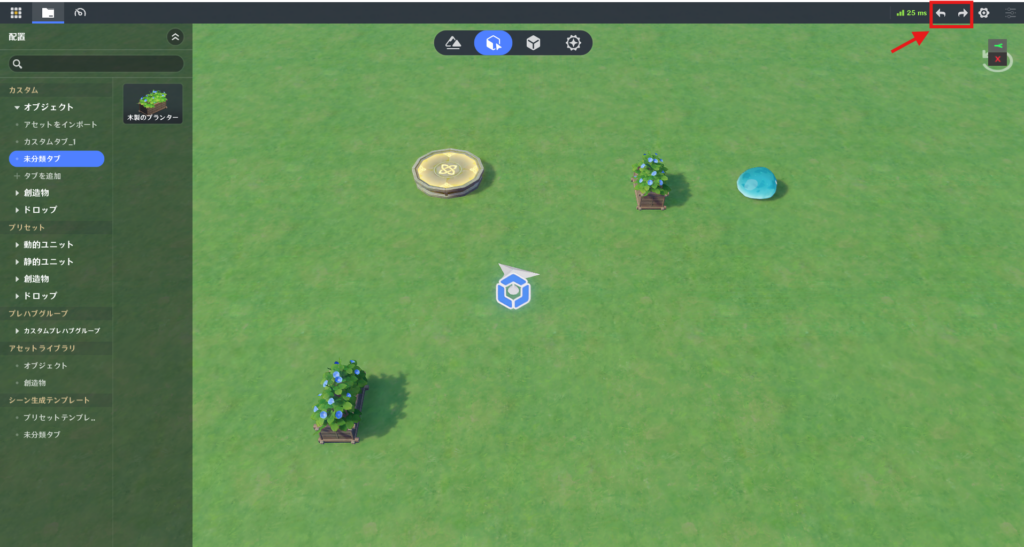
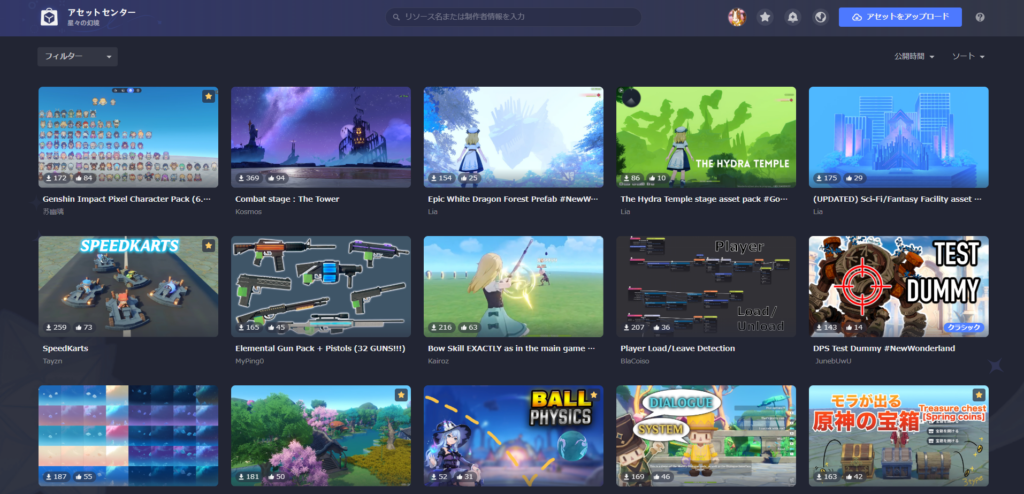
エディタ機能 2026.05.15 星々の幻境のエディター機能について紹介しています。 メインインターフェース+ メインインターフェースエディタ画面でのカメラ操作・カメラの移動:WASDキー・カメラ上昇:Eキー・カメラ下降:Qキー・カメラの回転:マウス右ボタン・カメラの平行移動:マウス中ボタン・ズームイン/アウト:マウスホイール・カメラの水平ロックの有効化/無効化:Altキ... 地形編集モード+ 地形編集モード地形編集のショートカット操作・高さを揃える:Altキーを押し続けます。最初のクリックでそのエリアのレイヤー数を取得します(スポイト)。それ以降のクリックで、同レイヤー数の地形を作成します(シャベル)。・クイック生成:Shiftキーを押しなが... エンティティ配置モード+ エンティティ配置モードエンティティのクイック配置オプションをクイック設定から設定することが可能です。「メインインターフェース」の記事を参照してください。基本情報+起動方法画面上部のタブバーにある左から2番目のボタンから「エンティティ配置」モードにアクセスできます... プレハブライブラリモード+ プレハブライブラリモード基本情報+起動方法画面上部のタブバーにある左から3番目のボタンから「プレハブライブラリ」モードにアクセスできます。アセット欄の詳細+カスタムプレハブデフォルトで「未分類」タブが含まれています。「タブを追加」をクリックすると、カスタムタブを作... 戦闘プリセットモード+ 戦闘プリセットモード編集モジュール切替+左のサイドバーから編集モジュールを切り替えることができます。・プレイヤー/ジョブエディタ・ユニット状態エディタ・スキルエディタ・ローカル投射物エディタ・アイテムエディタ・エフェクト作成エディタ作成と保存+アセット欄にある... ステージ設定+ ステージ設定基本情報+起動方法左上のシステムメニューボタンをクリックしてメニュー画面を開きます。「ステージ設定」をクリックすると、ステージ設定画面が開き、ステージ全体の設定を行うことができます。機能詳細+基礎「基礎」では、一般的なステージ設定の構成を行... テストプレイ+ テストプレイ「テストプレイ」機能は、作成したステージのテストに使用できます。クリエイターは、さまざまな状況に応じた「テストプレイ設定」や「テストプレイ操作」を行うことができ、ステージの動作を素早く検証することができます。基本情報+起動方法左上のシステム... マルチテストプレイ+ マルチテストプレイこの機能は、編集したステージでマルチプレイのシチュエーションをシミュレートし、ステージ演出を素早く検証するためのものです。基本情報+起動方法左上のシステムメニューを開き、「マルチテストプレイ」をクリックします。マルチテストプレイルームテスト... 星々の箱庭+ 星々の箱庭基本情報+起動方法プロジェクトを開いた時に自動的に起動します。それ以外の方法では、左上のシステムメニューを開き、左下のアイコンをクリックすることで起動します。UI構成左側のウィンドウは、「リソースマネージャー」です。右側のウィンドウは、「サ... アセットのインポート/エクスポート+ アセットのインポートとエクスポートこの機能を使用すると、作成した特定のコンテンツをデータとして書き出すことができます。これにより、自分で再利用するのはもちろんのこと、他のユーザーと共有することが可能になります。エクスポート方法 - ステージ上で選択+起動方法右クリックメニュ... 取り消し/復元+ 取り消し/復元ゲーム内編集画面+画面右上のボタンをクリックするか、Ctrlキー+Zキー / Ctrlキー+Yキーで直近の操作を取り消したり、再度適用したりできます。履歴は最大で50手まで保存されます。この上限を超えた操作は記録されません。星々の箱庭画面+... 幻境アセットセンター+ 幻境アセットセンター基本情報+起動方法左上のシステムメニューを開き、左下のアイコンから、幻境アセットセンターのウェブサイトにアクセスします。アセットセンターの見方・検索ボックス⇒アセット名やクリエイター情報などで検索することができます。※英語で投稿しているクリ...