
起動方法
画面上部のタブバーにある左から3番目のボタンから「プレハブライブラリ」モードにアクセスできます。
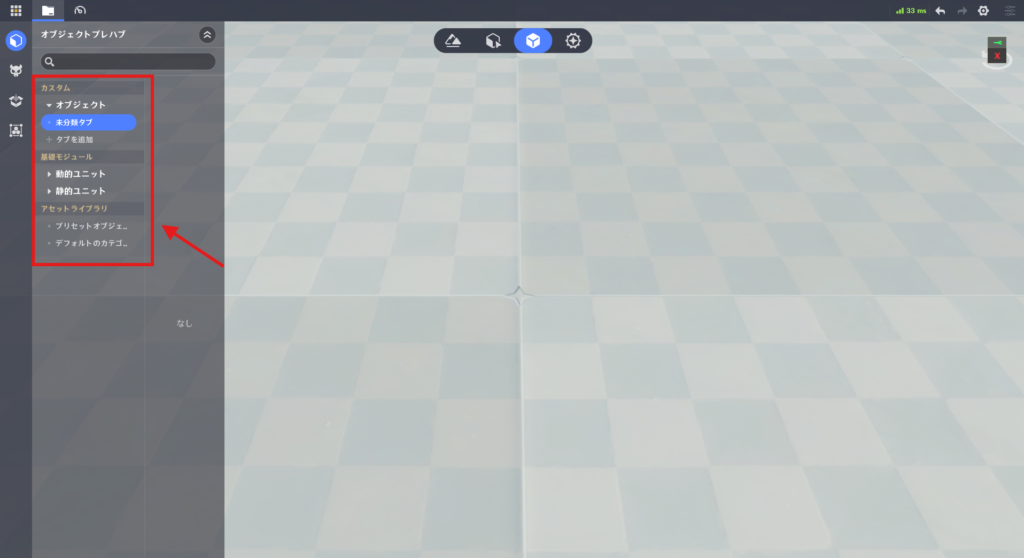
カスタムプレハブ
デフォルトで「未分類」タブが含まれています。
「タブを追加」をクリックすると、カスタムタブを作成できます。
基礎モジュール
動的ユニットと静的ユニットが含まれます。
アセットライブラリ
ローカルアセットに基づいて、インポート可能なプレハブを表示します。
プレハブの作成
アセット欄 – 基礎モジュールから作成
アセット欄からオブジェクトを左クリックしたままドラッグし、離すとエディタ内に配置されます。
また、アセット欄のオブジェクトを左クリックするだけで画面の中央に作成されます。
コピー&ペーストで作成
右クリックメニューから、既存のカスタムプレハブをコピーします。
その後、何もないエリアを右クリックし、ペーストを実行します。
新規作成された未保存プレハブ
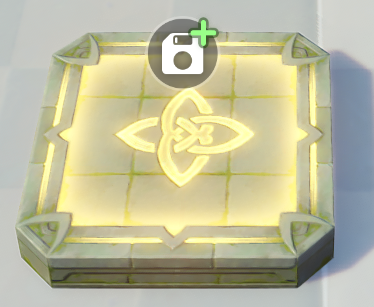
未保存のプレハブは、対象のオブジェクトに緑色の+アイコンが表示されます。
プレハブの編集
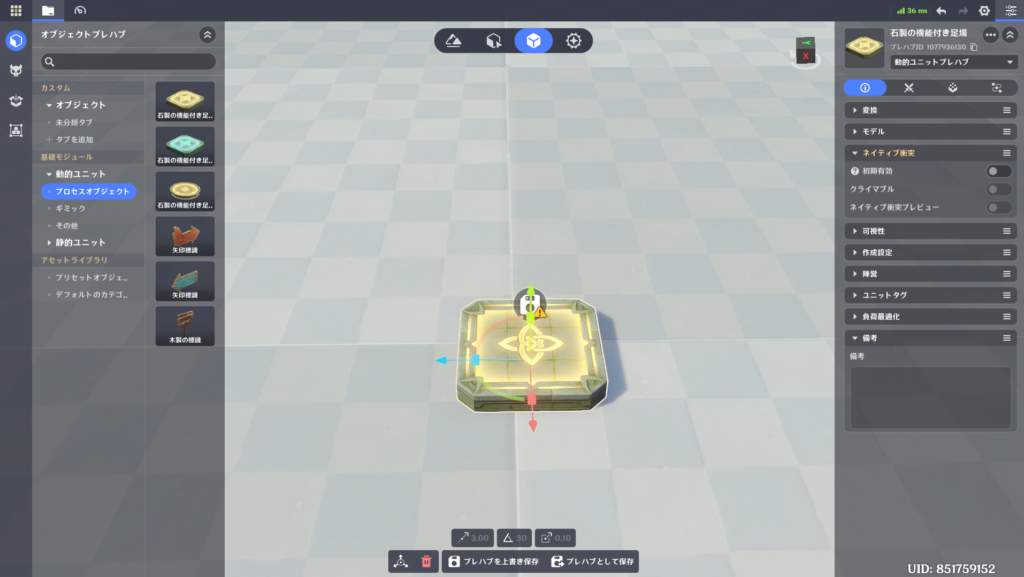
編集したいプレハブをクリックすると、画面右側に詳細画面が開きます。
詳細画面では、エンティティ編集と同じ手順で、プレハブの属性、戦闘設定、コンポーネント、ノードグラフを編集できます。
未保存のカスタムプレハブ
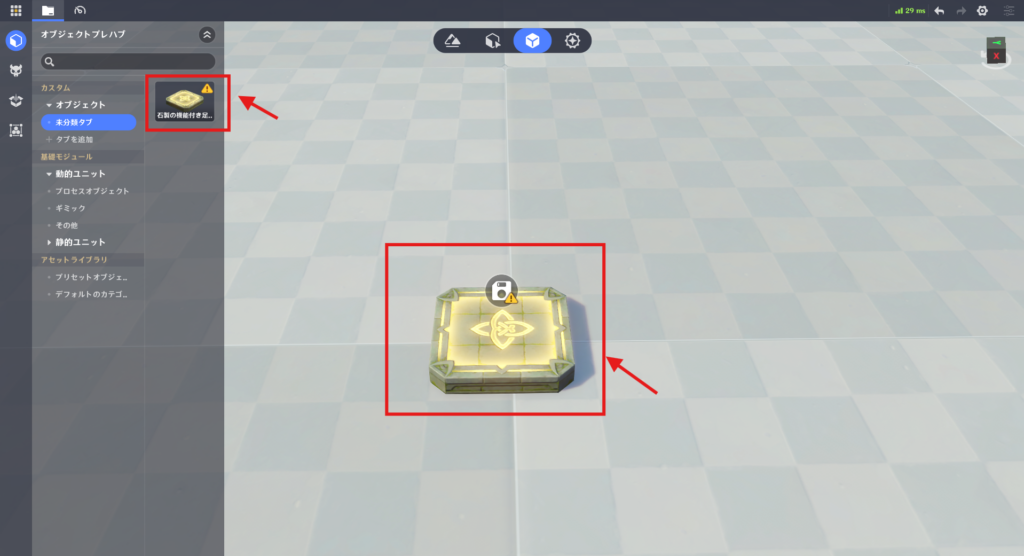
カスタムプレハブに追加は変更が行われると、オブジェクトに黄色の!アイコンが表示されます。
また、それに対応して、左側のアセット欄内にあるアイコンにも黄色の!アイコンが付きます。
プレハブの保存
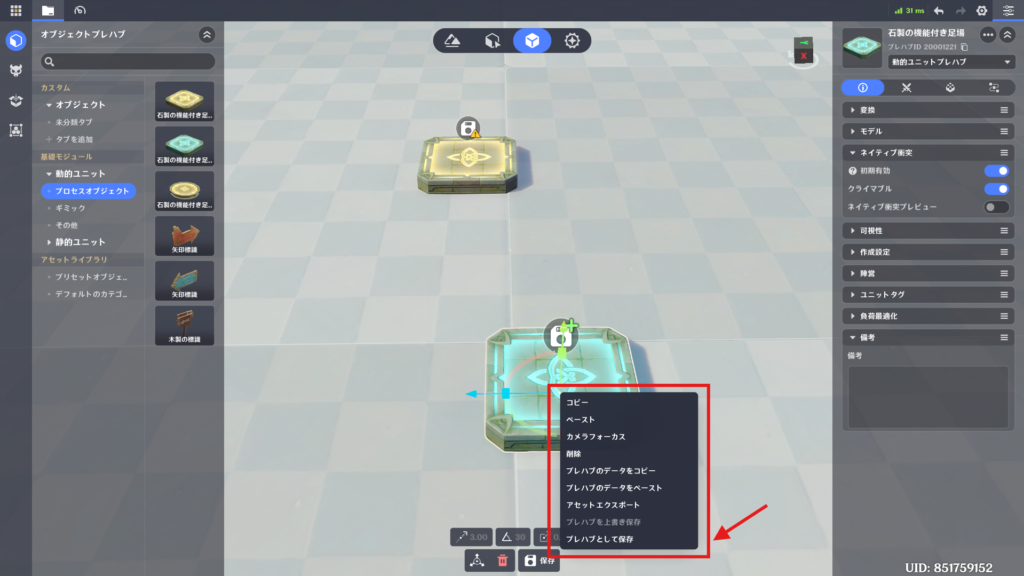
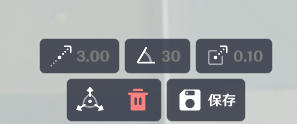
新規作成したプレハブは、下部メニューの「保存」 または 右クリックメニューの「プレハブとして保存」をクリックして、プレハブを保存します。
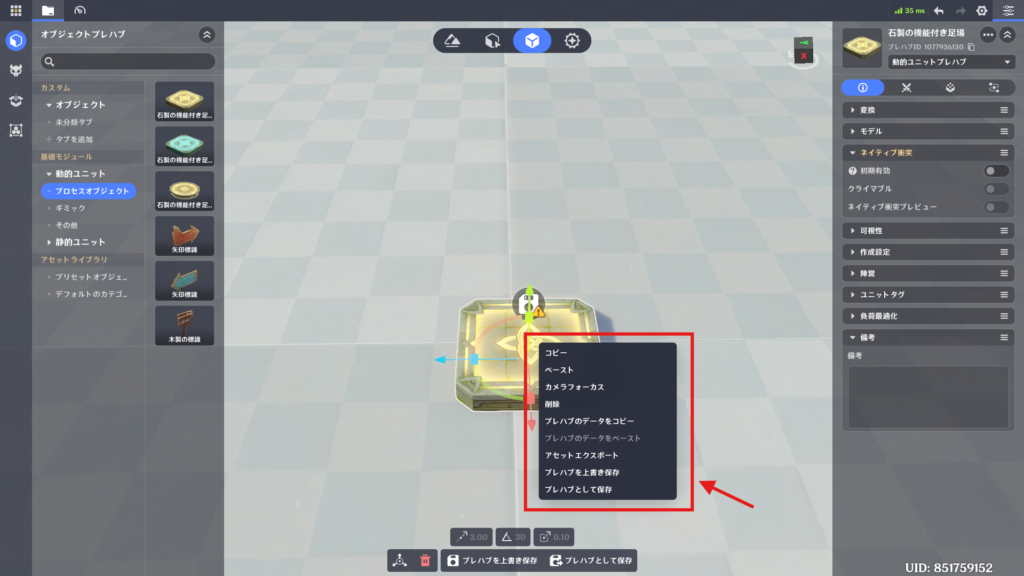
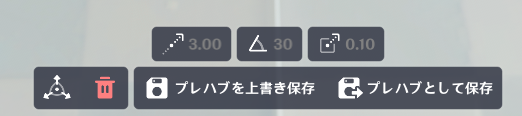
カスタムプレハブを保存するには、下部メニュー または 右クリックメニューから保存します。
・プレハブを上書き保存
→既存のプレハブを上書き保存します。
・プレハブとして保存
→新規プレハブを作成します。
※上書き保存を行うと、「エンティティ配置」タブ内でこのプレハブを参照しているすべてのオブジェクトに対して更新内容を反映します。
ただし、それらのオブジェクトが個別に変更していた場合、その箇所は上書きされずに保持されます。
プレハブの使用方法
・ゲーム内で使用
→アセット欄からクリックまたはドラッグして、プレハブに基づいたオブジェクトを作成します。
・外部で使用
→プレハブIDが必要な機能については、詳細画面の上部からIDをコピーしてください。

プレハブの切り替え

詳細画面の上部で、「動的」と「静的」を切り替えることができます。

コメント