地形編集のショートカット操作
・高さを揃える:Altキーを押し続けます。最初のクリックでそのエリアのレイヤー数を取得します(スポイト)。それ以降のクリックで、同レイヤー数の地形を作成します(シャベル)。
・クイック生成:Shiftキーを押しながら、グリッド上で開始地点をクリックして指定します。そのままマウスを移動させると、クリックを離した地点まで地形を生成します。
起動方法
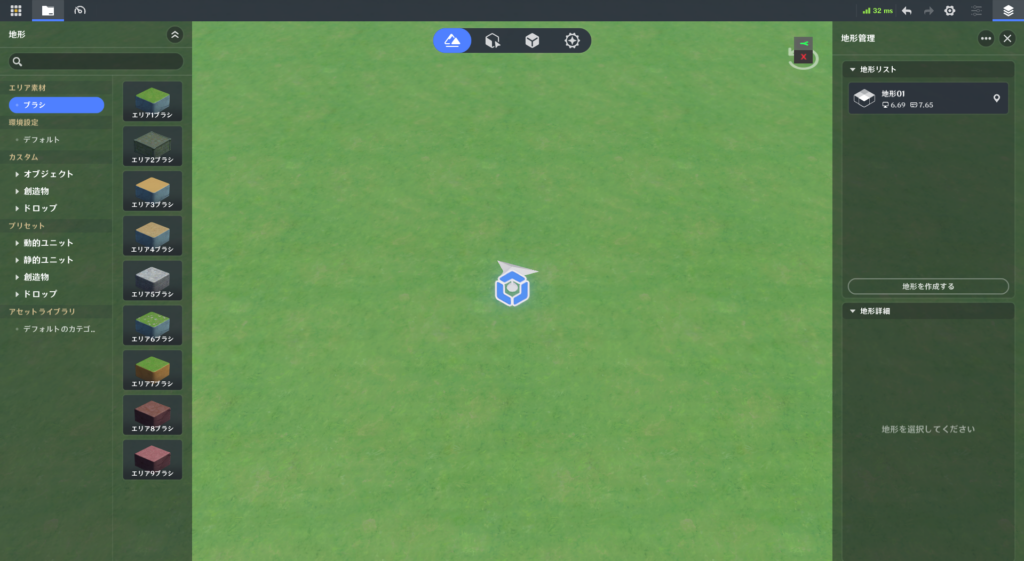
画面上部のタブバーにある一番左のボタンから「地形編集」モードにアクセスできます。
初期生成
プロジェクトが新規作成されると、ワールド座標(0,0,0)を基準に100×100の地形が自動的に生成されます。
操作単位
地形編集における最小の操作単位は、1レイヤー分のエリア(サイズ 5 × 5、レイヤーの高さ 2.5)となります。
メインインターフェース
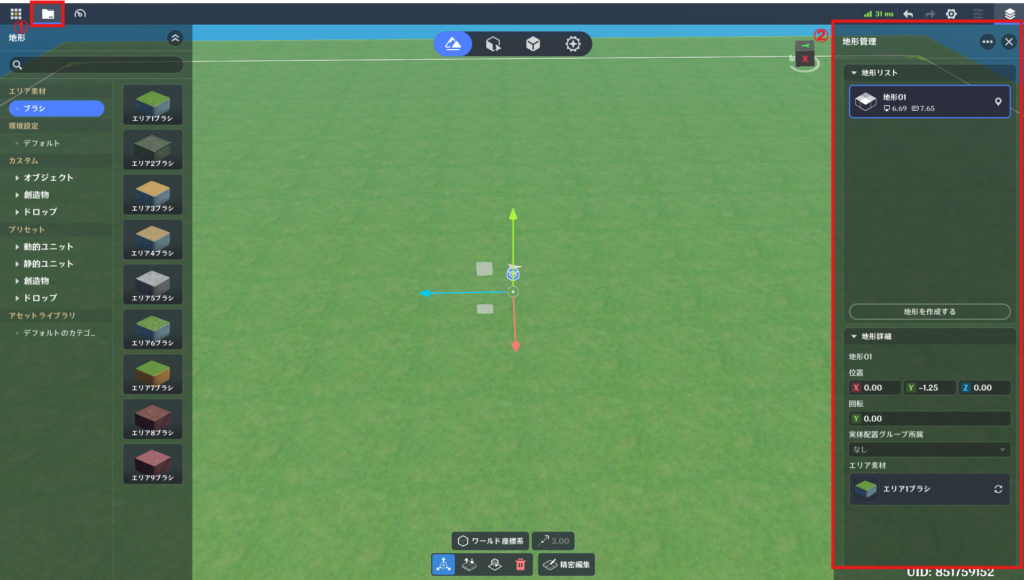
1. アセット欄
左上のフォルダボタンで開閉を切り替えます。
2. 詳細
右上のひし形が3枚重なっているアイコンで開閉を切り替えます。
ステージ内の地形を管理します。
・名前変更
→地形リスト内の「地形01」の部分をダブルクリックすることで名前の変更ができます。
・フォーカス
→地形名の横のボタンをクリックすることで、カメラのフォーカスを地形の位置に合わせます。
・地形を作成する
→地形編集モードに入ります。
・地形座標・回転の変更
→地形詳細ないの「位置」「回転」の値を設定することで、変更することができます。
・実体配置グループ所属
→実体配置グループが作成されている場合、ここから実体配置グループを切り替えることができます。
・エリア素材
→対象のエリア素材を別のエリア素材に一括で変更 または 削除することができます。
作成モードの起動方法
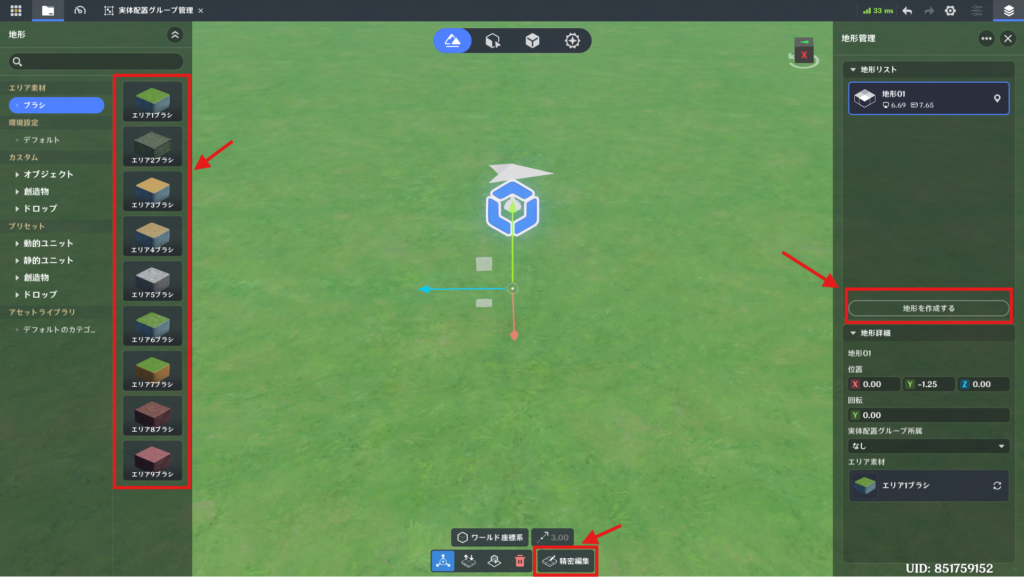
作成モードに入るにはいくつかのルートがあります。
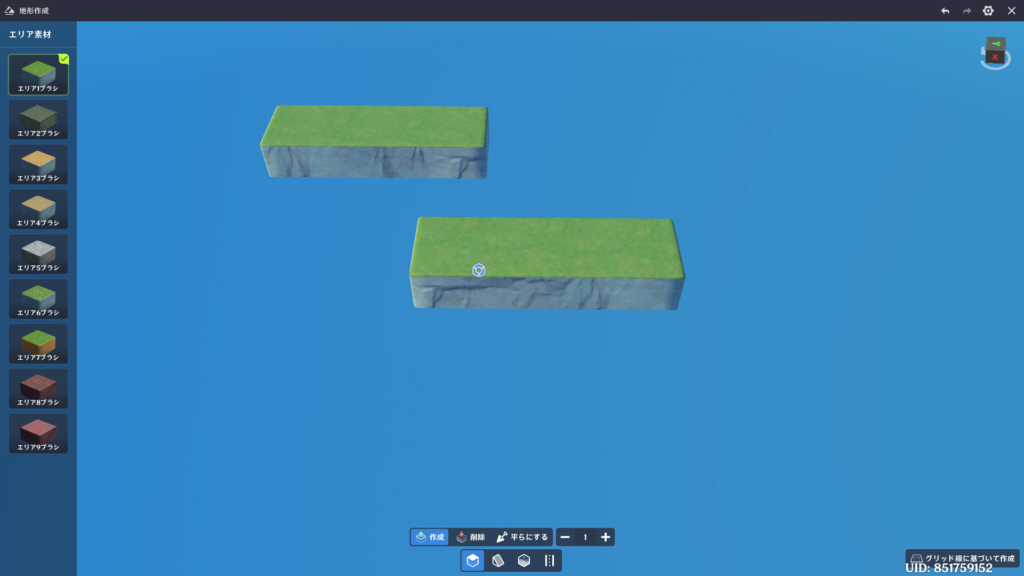
・エリア素材のブラシを選択した後、右下に表示される「グリッド線に基づいて作成」ボタンを押下
・地形管理から「地形を作成する」をクリックした後、右下に表示される「グリッド線に基づいて作成」ボタンを押下
・地形を選択し、「精密編集」ボタンを押下
作成機能
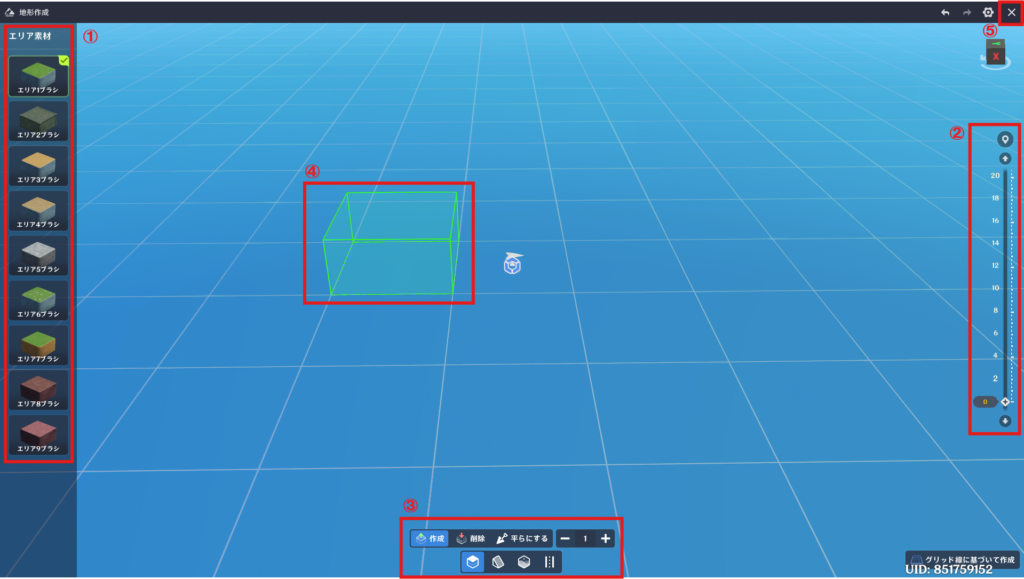
①エリア素材で素材を選択し、右側の②高さスケールでキャンバスの高さを設定します。
次に、③下部ツールバーでブラシモードを選択し、④ポインターを使って現在の位置にペイントして、エリアを作成します。
右上の⑤✕ボタンをクリックすると、描画した内容に基づいて地形が生成されます。
1. エリア素材
ブラシの地形素材をクリックすることで、ブラシの地形素材を切り替えることができます。
2. 高さスケール
地形生成に使用するキャンバスの高さを制御します。
スライダーを動かしたり、上下ボタンをクリックしたり、スライダーの数値を直接入力することでキャンバスの高さを変更できます。
※上下ボタンは高さを20単位で増減させます。
3. 下部ツールバー
一番下の4つのアイコンでブラシモードの切り替えをすることができます。
左から、「エリア操作」「傾斜操作」「水域操作」「パス操作」になります。
4. ブラシアクション
タップすることで、現在位置に設定したブラシ効果を適用します。
ドラッグすることで、カーソルが通過した位置に、設定したブラシ効果を適用します。
5. 描画終了
キャンパス上に作成された内容を基に地形を生成します。
つながっている地形はすべて1つの地形として登録されます。1回の描画であっても、地形が分断されている場合は、別の地形として登録されます。
起動方法
編集モードがオフの状態でのみ利用可能です。
単一地形の選択
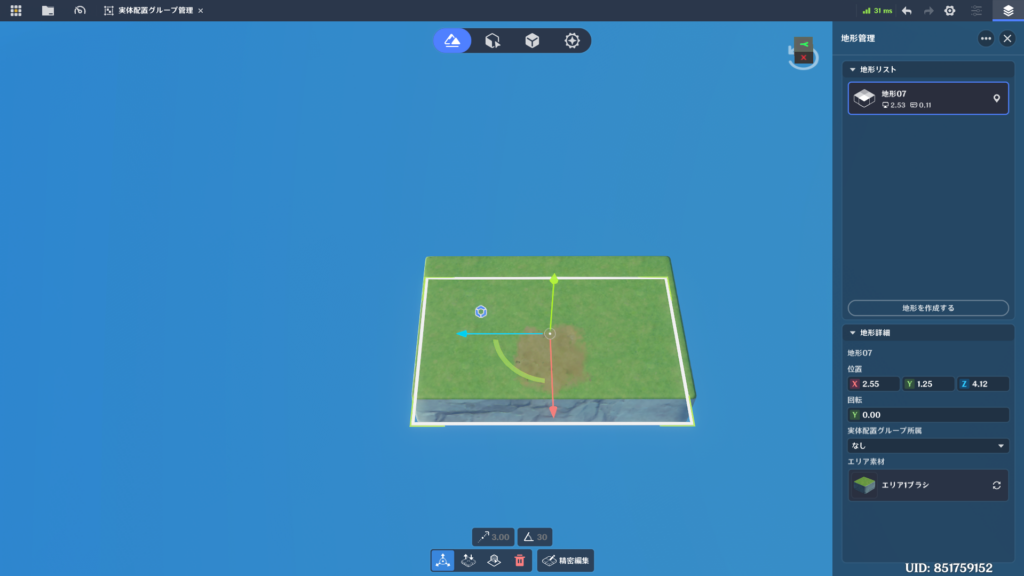
変形・操作ツール
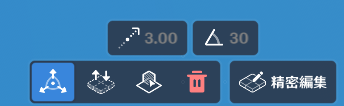
地形の移動:x,y,z座標を変更します。※矢印を直接動かす または 地形詳細の位置を変更してください。
地形の回転:y値を変更します。※角度を直接変える または 地形詳細の回転を変更してください。
切替:Spaceキーを押すことで、操作軸が移動⇒回転⇒ミックスの順に切り替わります。
レイヤー調整
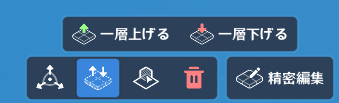
1層上げる:選択した地形全体の高度が1段階上がります。
1層下げる:選択した地形全体の高度が1段階下がります。
エリア選択
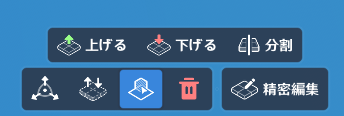
地形をクリックすると、選択した地形の「精密編集」モードに入ります。
ポインターを使ってエリアを選択します。Shiftキーを押しながら左クリックすると、選択範囲にエリアを追加できます。
上げる:現在選択しているエリアの高度が1段階上がります。
下げる:現在選択しているエリアの高度が1段階下がります。
分割:現在選択しているエリアを元の地形から切り離し、分割した内容に基づいて1つ以上の新しい地形を生成します。
地形の削除
選択されているすべての地形を削除します。
複数地形の選択
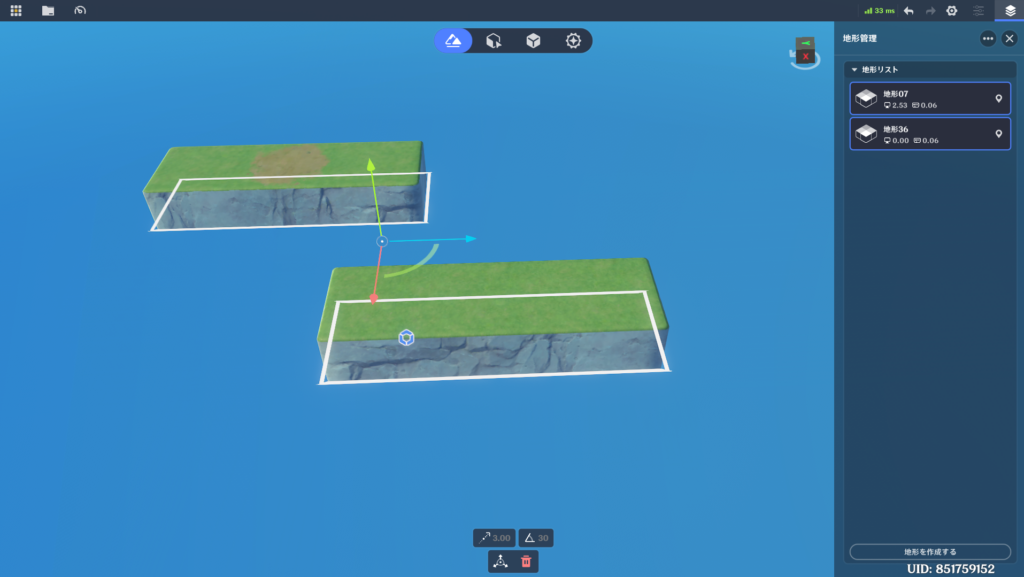
選択されたすべての地形に対して同時に操作を行います。
そのため、単一地形を選択している時よりもできる操作が制限されます。
・変形・操作ツール
・地形の削除
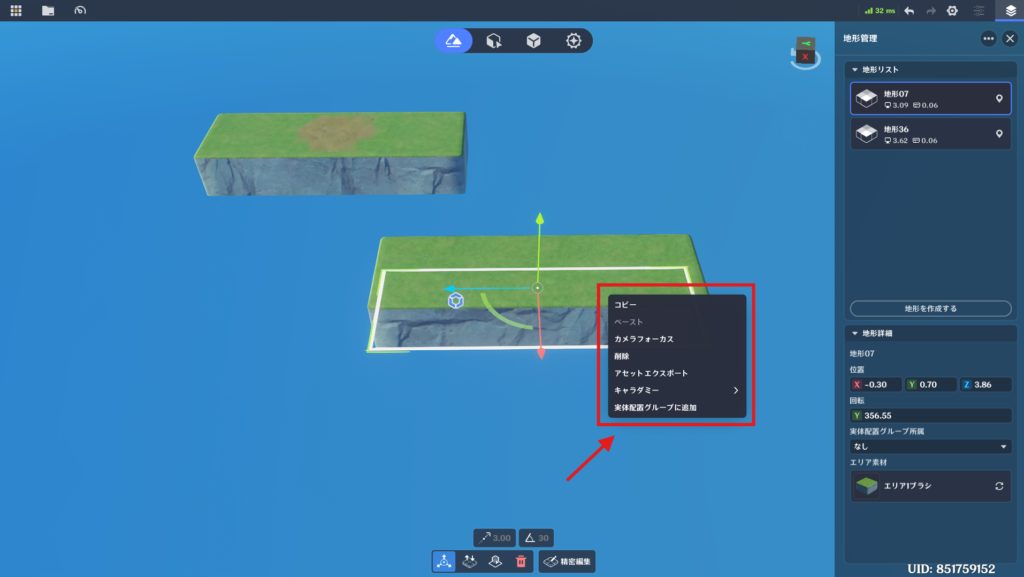
右クリックメニュー
起動方法
どの編集モードにもなっていない状態で、エリア素材にあるいずれかのブラシをクリックします。
操作方法
「自由編集」モードでは、まず地形を選択するためのポインターモードから始まります。
地形をクリックして選択すると、カーソルがブラシモードに切り替わります。
エリア素材で選んだ素材と、下部ツールバーで選択したブラシモードを使用して、ポインターやブラシのある位置に塗ることでエリアを作成できます。
別の地形をクリックすると、現在の地形への描画が終了し、塗った内容に基づいて地形が生成され、再び地形選択の状態に戻ります。
起動方法
下部ツールバーにある「精密編集」ボタンを押下することで切り替わります。

コメント