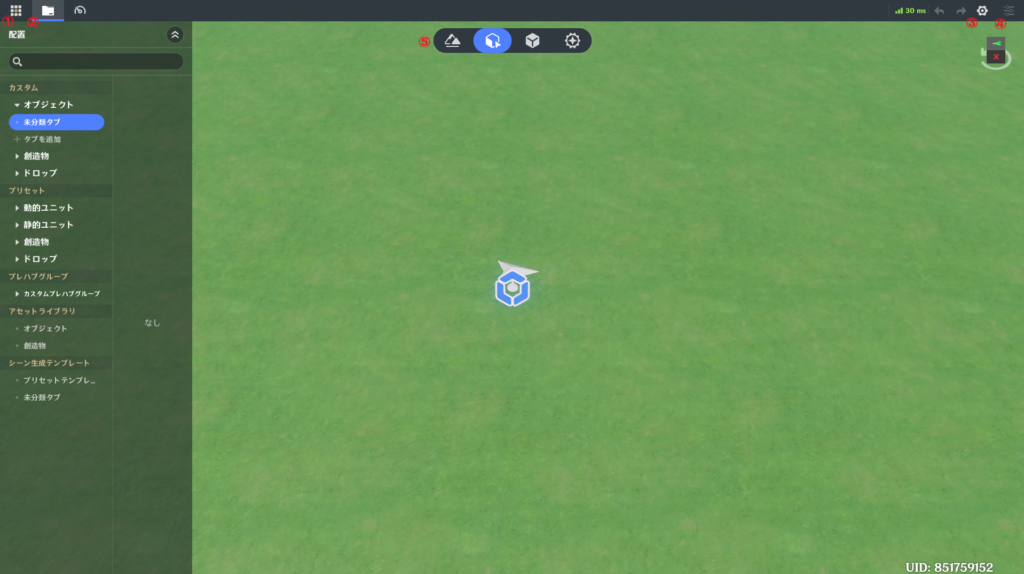
エディタ画面でのカメラ操作
・カメラの移動:WASDキー
・カメラ上昇:Eキー
・カメラ下降:Qキー
・カメラの回転:マウス右ボタン
・カメラの平行移動:マウス中ボタン
・ズームイン/アウト:マウスホイール
・カメラの水平ロックの有効化/無効化:Altキー+Lキー
メニュー開閉:左上のメニューをクリック または Escキー押下
メニュー内で開いたコンテンツ:画面上部バーに格納されます。閉じたコンテンツは再度クリックすることで表示させることが可能
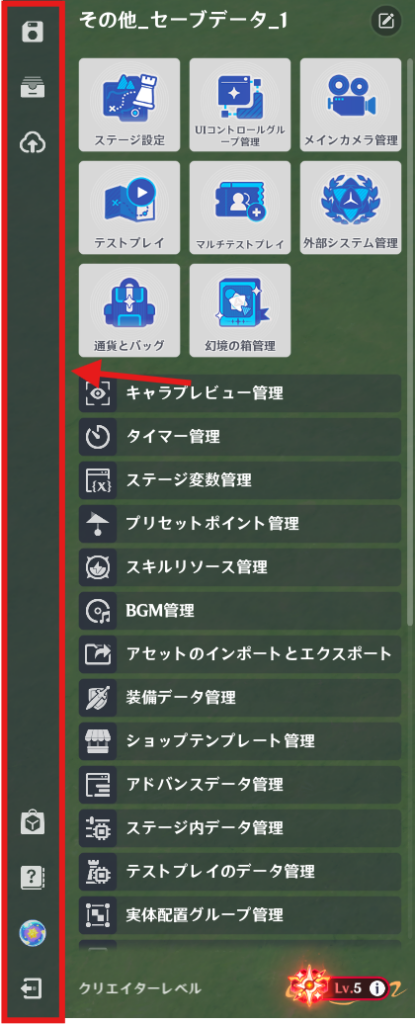
・クイック保存
→現在開いてるプロジェクトの進捗状況を保存します。
・セーブデータ管理
→ひとつ前の画面(幻境のセーブデータがズラッと並んでいる画面)を開きます。
・ステージアップロード
→現在開いているプロジェクトを原神サーバーにアップロードします。
・幻境アセットセンター
→幻境アセットセンターの画面を別ウィンドウで開きます。
・ヘルプ
→幻境制作アカデミーの一般ガイド画面を別ウィンドウで開きます。
・星々の箱庭
→星々の箱庭画面(ノードグラフを編集する黒いエディタ画面)を起動します。
・退出
→現在開いているプロジェクトを閉じます。
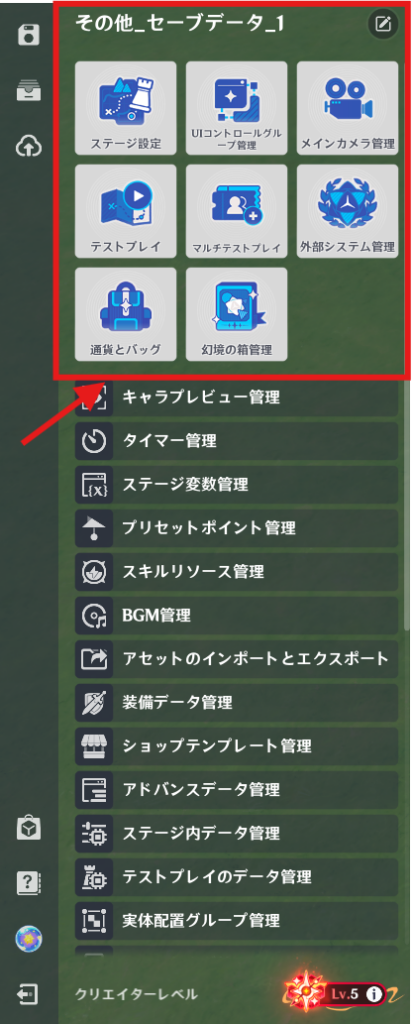
・プロジェクト名の変更
→現在開いているプロジェクトの名前を変更します。
・ステージ設定
・UIコントロールグループ管理
・メインカメラ管理
・テストプレイ
・マルチテストプレイ
・外部システム管理
・通貨とバッグ
・幻境の箱管理
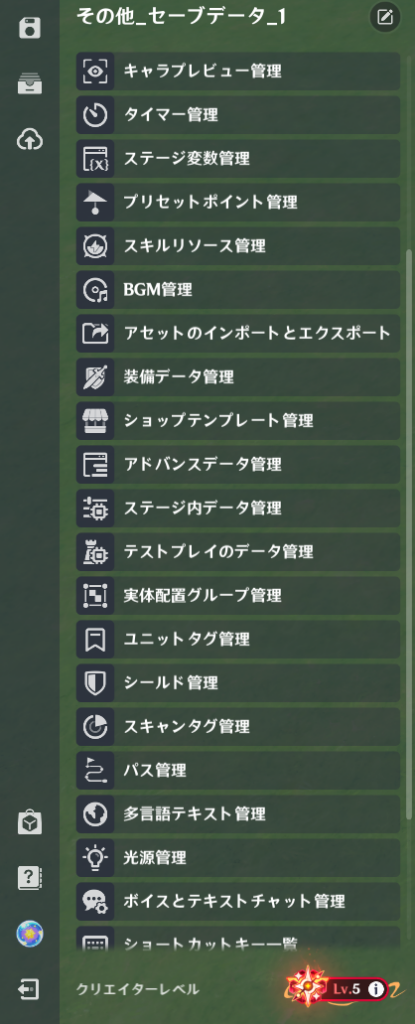
・キャラプレビュー管理
・タイマー管理
・ステージ変数管理
・プリセットポイント管理
・スキルリソース管理
・BGM管理
・アセットのインポートとエクスポート
・装備データ管理
・ショップテンプレート管理
・アドバンスデータ管理
・ステージ内データ管理
・テストプレイのデータ管理
・実体配置グループ管理
・ユニットタグ管理
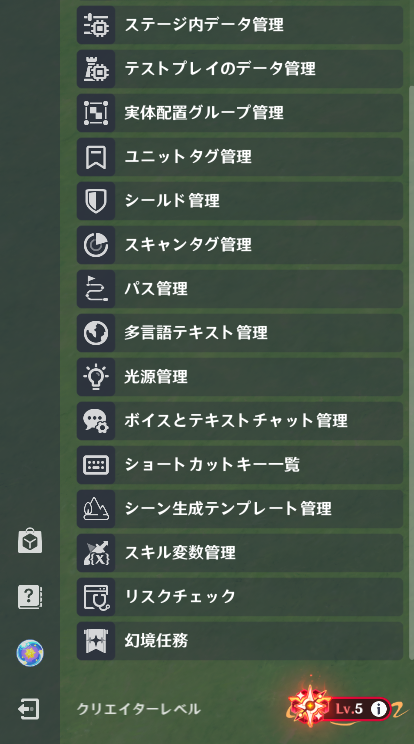
・シールド管理
・スキャンタグ管理
・パス管理
・多言語テキスト管理
・光源管理
・ボイスチャットとテキストチャット管理
・ショートカットキー一覧
・シーン生成テンプレート管理
・スキル変数管理
・リスクチェック
・幻境任務

・クリエイターレベル、解放機能確認
→現在のクリエイターレベルや解放済みの機能を確認することができます。
クリエイターセンター画面を別ウィンドウで開くこともできます。
アセット欄の表示・非表示:左上のフォルダアイコンをクリック
表示される内容は編集モードによって異なります。
※詳しい内容については各編集モードを参照してください。
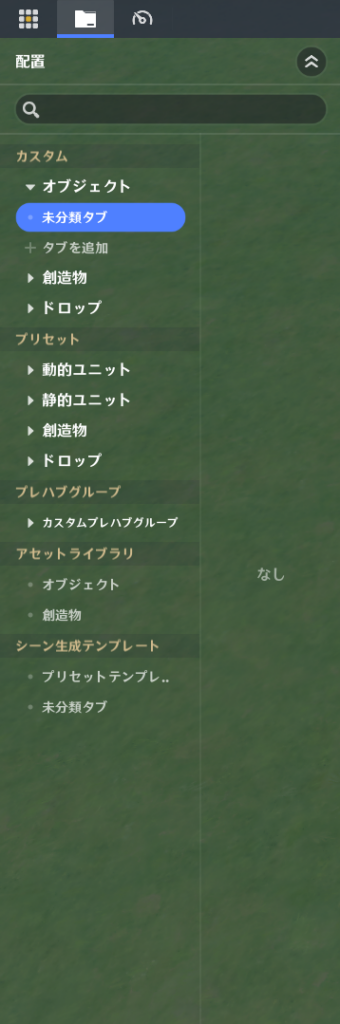
・検索
→選択中のアセット欄のタブ内からコンテンツを検索します。
・未分類タブ
→カスタム項目のデフォルトのタブです。
・カスタムタブ管理
→作成済みのカスタムタブを右クリックすることで右クリックメニューが開きます。
タブの新規作成、タブの名前変更、タブのピン留め、タブの削除を行うことができます。
※タブの削除でタブ内に入っているカスタム項目が削除されることはありません。
クイック設定の表示・非表示:右上の歯車アイコンをクリック
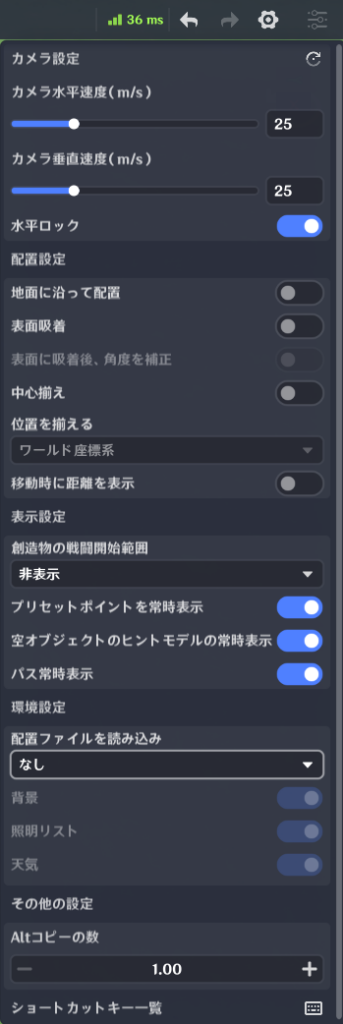
・カメラ水平速度
→エディタ画面でのカメラの水平方向の移動速度を調整できます。
・カメラ垂直速度
→エディタ画面でのカメラの垂直方向の移動速度を調整できます。
・水平ロック
→カメラが地面に対して平行に移動します。
・地面に沿って配置
→オブジェクト配置時に地面の高さに合うように配置されます。
・表面吸着
→オブジェクト配置時に近くのオブジェクトにくっつくように配置されます。
・表面に吸着後、角度を補正
→「表面吸着」が有効な場合のみ設定できます。オブジェクトがくっつく時に自動的に回転して向きを揃えます。
※縦に配置する場合に有効。横は「表面吸着」のみで補正されます。
・中心揃え
→オブジェクトを動かしている時に近くのオブジェクトの中心点と揃ったときに吸着します。
・位置を揃える
→「中心揃え」が有効な場合のみ設定できます。使用する座標系を設定します。
・移動時に距離を表示
→元々の配置からどのくらい移動したのか表示されるようになります。
・創造物の戦闘開始範囲
→創造物の戦闘範囲をエディタ画面で常に表示するかどうかを設定します。
・プリセットポイントを常時表示
→プリセットポイントをエディタ画面で常に表示するかを設定します。
※個別にシーンに表示しないにした場合は表示されません。
・空オブジェクトのヒントモデルを常時表示
→空オブジェクトをエディタ画面で常に表示するかを設定します。
・パス常時表示
→パスをエディタ画面で常に表示するかを設定します。
※個別にシーンに表示しないにした場合は表示されません。
・配置ファイルを読み込み
→環境設定情報をエディタ画面で常に表示するかを設定します。
・Altコピーの数
→Altキー+左クリックをした時にコピー生成する数を設定します。
・ショートカットキー一覧
→エディタ画面で使用できるショートカットキーの確認ができます。
詳細の表示・非表示:右上の三本線アイコンをクリック
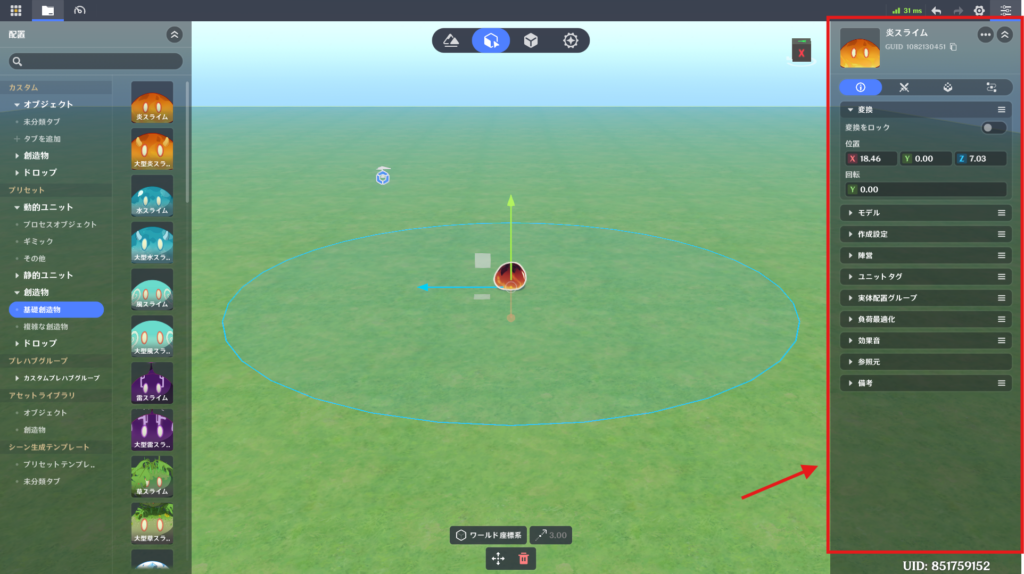
オブジェクトや環境設定、プレイヤーなどの項目の詳細を確認することができます。

画面上部にあるボタンです。左から、「地形編集」「エンティティ配置」「プレハブライブラリ」「戦闘プリセット」になっています。
・地形編集
→地形の設定、環境設定、オブジェクトや創造物の配置、ルートアイテム(プリセットやパス)の配置をすることができます。
・エンティティ配置
→オブジェクトや創造物の配置、ルートアイテム(プリセットやパス)の配置に加えて、動的オブジェクトに対して戦闘設定、コンポーネント設定、ノードグラフの設定をすることができます。
・プレハブライブラリ
→エンティティのプレハブおよびプレハブグループの作成や編集をすることができます。
・戦闘プリセット
→プレイヤーテンプレートやジョブの編集、ユニット状態の編集、スキル編集、ローカル投射物の編集、アイテムの編集、エフェクトの編集をすることができます。

コメント