エンティティの基本情報とは、そのモデルや座標に関連する特性や基本的なデータのことです。
ゲーム実行中に基本情報を読み取ったり変更したりすることはできますが、項目自体を新たに追加したり削除することはできません。
変換
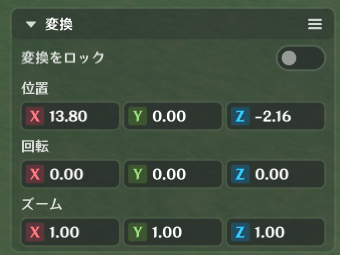
エンティティをステージ内に配置する際に必要な3つの基本的な情報です。
「エンティティの位置と回転を取得」の検索ノードで位置情報を取得することができます。
・位置
→物体が空間のどこにあるかを設定します。
※ワールド座標系における位置
・回転
→物体がどの方向を向いているかを設定します。
※ワールド座標系における位置
・ズーム
→物体がどれくらいのサイズなのかを設定します。
・変換をロック
→オンの場合、エンティティの変換情報は変更できなくなります。
ネイティブ衝突
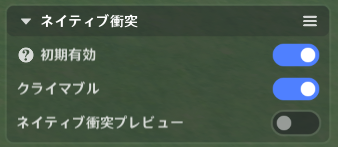
ネイティブ衝突とは、オブジェクトが本来持っている基本的な衝突判定のことです。
コンポーネントで追加した衝突判定のことを「追加衝突」といいます。
「ネイティブ衝突」は、「追加衝突」と比べて、モデルの形状により沿った衝突判定になります。
「ネイティブ衝突」の形状を編集することはできません。
・初期有効
→オンの場合、エンティティ作成時にネイティブ衝突を有効にします。
・クライマブル
→オンの場合、キャラクターはこのネイティブ衝突を登ることができます。
ネイティブ衝突のオン/オフ、クライマブルのオン/オフはノードグラフでも変更することができます。
可視性
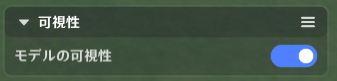
ゲーム中にエンティティのモデルをプレイヤーに表示するかどうかの設定です。
これはモデルの表示のみに影響し、衝突判定やノードグラフ、その他のロジックには一切影響しません。
モデルの可視性のオン/オフはノードグラフでも変更することができます。
作成設定
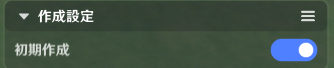
ステージ内に配置されたエンティティを、ステージの初期化時に作成するかどうかの設定です。
ステージ中にこのエンティティが作成されていない場合、ノードグラフから動的に作成することができます。
また、このエンティティが破棄 または 削除された後、「エンティティを作成」の実行ノードで再作成することができます。
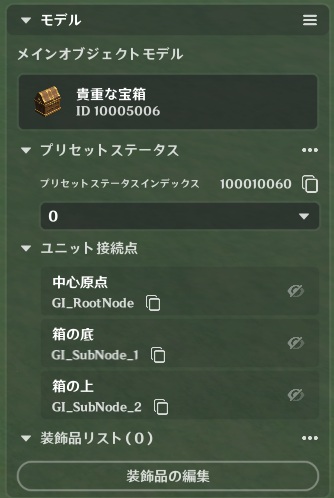
プリセットステータス
一部のオブジェクトのみが持つ、オブジェクト特有のステータス設定であり、それぞれのステータスはアニメーションを持っています。
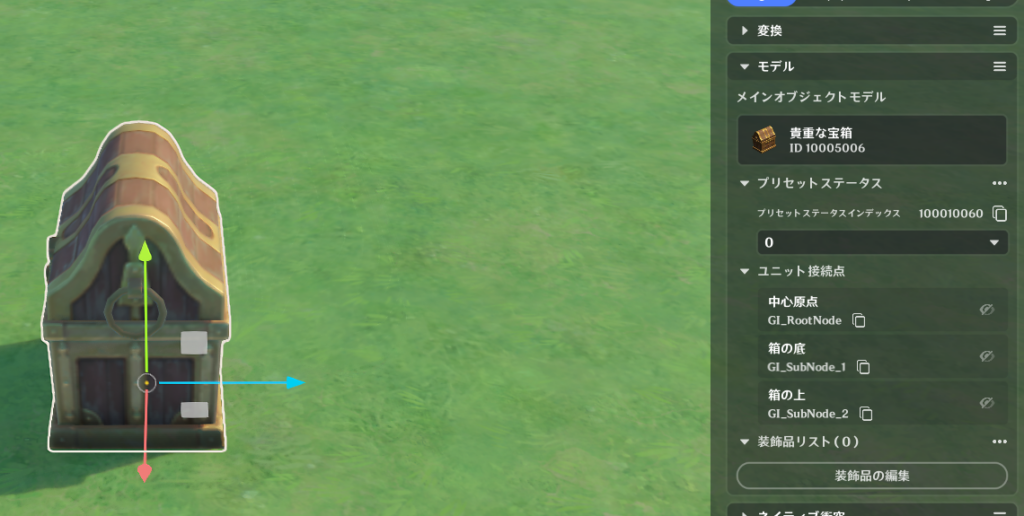
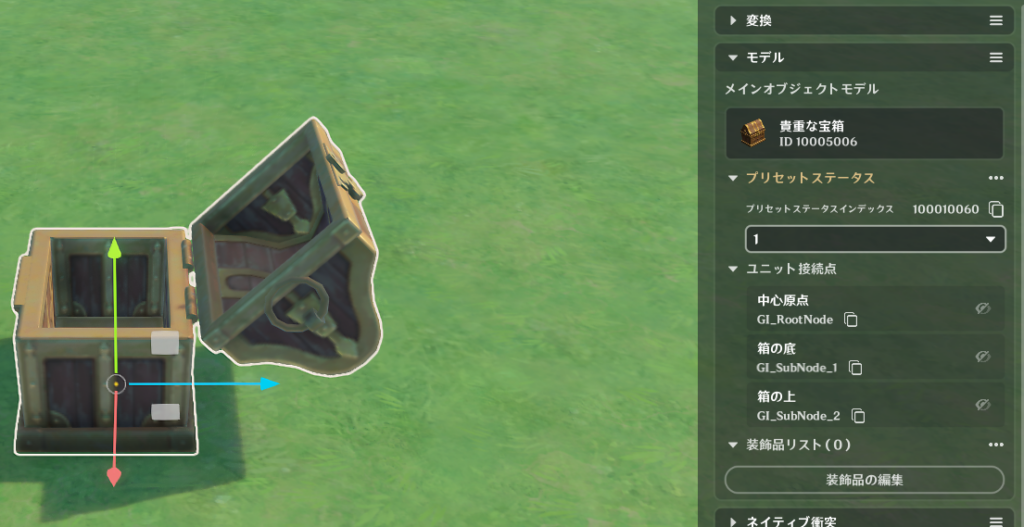
プリセットステータスインデックス内のステータス値は互いに排他的であり、ステータス値を切り替えることでステータス値に対応したアニメーションに変化します。
プリセットステータスのステータス値の変更はノードグラフでも変更することができます。
ユニット接続点
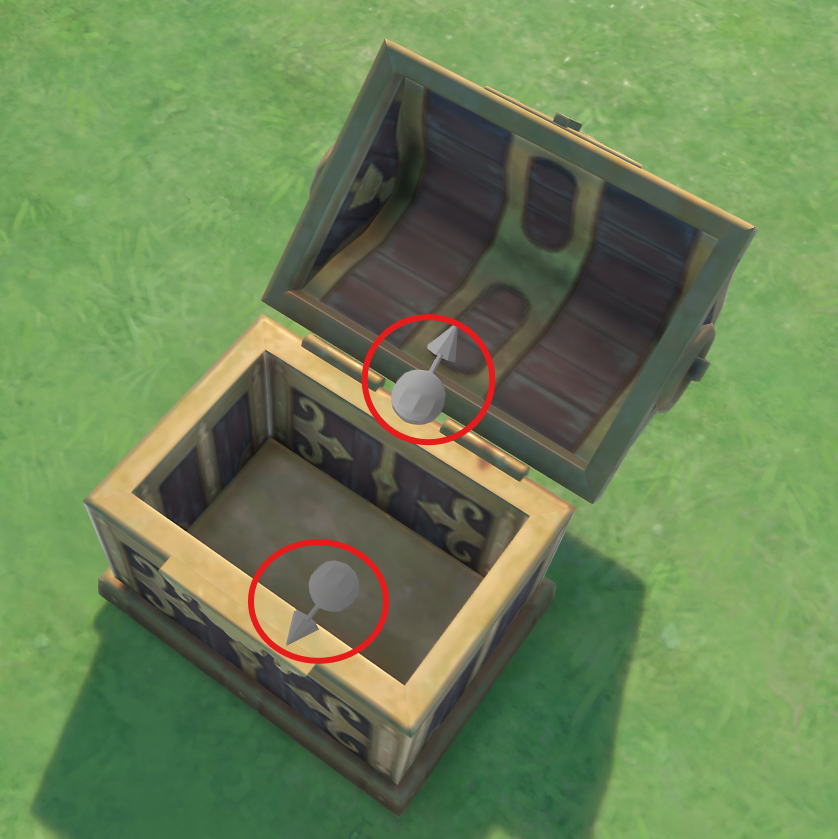
ユニット接続点とは、エフェクトや他のエンティティを取り付けるために、エンティティの骨組みや構造上に設定された特定の座標のことです。
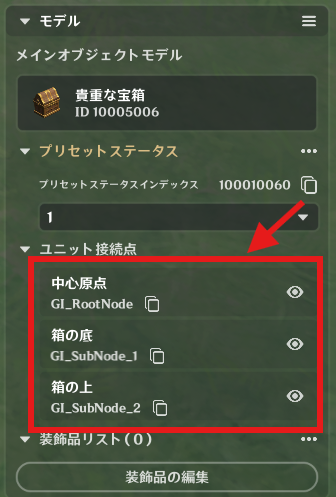
あらかじめモデルに設定されているユニット接続点は、詳細画面から名前や位置を確認することができます。
また、デフォルトのユニット接続点には、必ず「中心原点」が設定されており、この座標とエンティティの配置場所(変換の位置)は一致します。
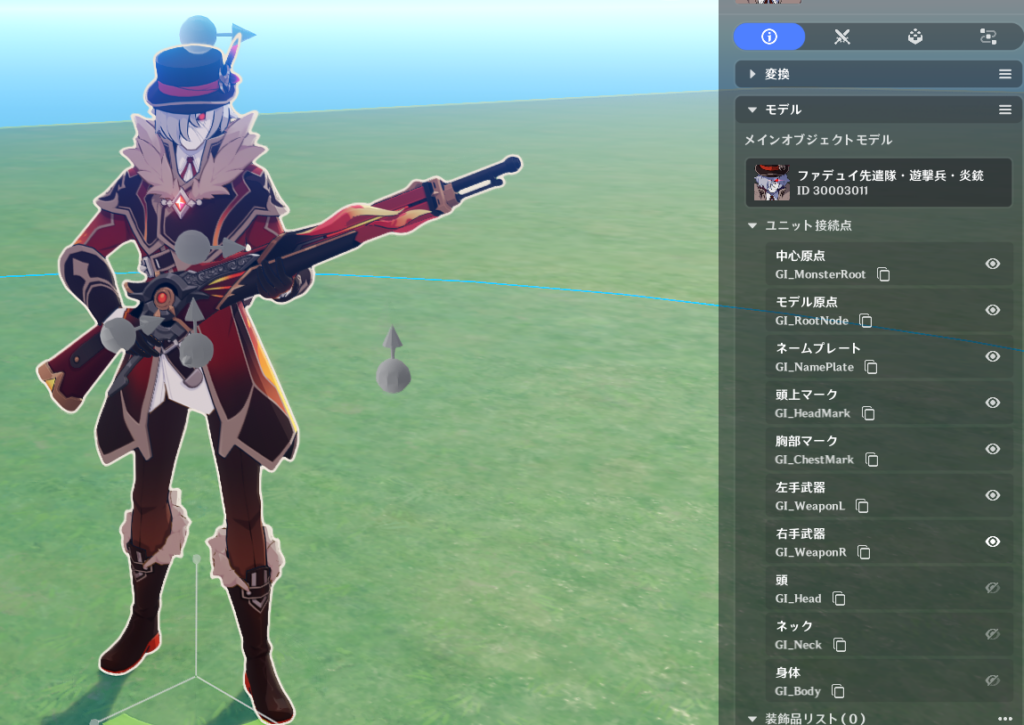
創造物やキャラクターエンティティには、骨格構造に基づいたデフォルトの接続点が備わっています。
これらは、エンティティのボーンが動くと、骨格の位置に合わせて一緒に移動します。
例えば、キャラクターであれば射撃アクション時に手の接続点も一緒に動きます。
そのため、その接続点の位置をローカル投射物の生成位置として利用することができます。
共通コンポーネント「カスタム接続点」を追加することで、接続点を増やすことができます。
装飾品
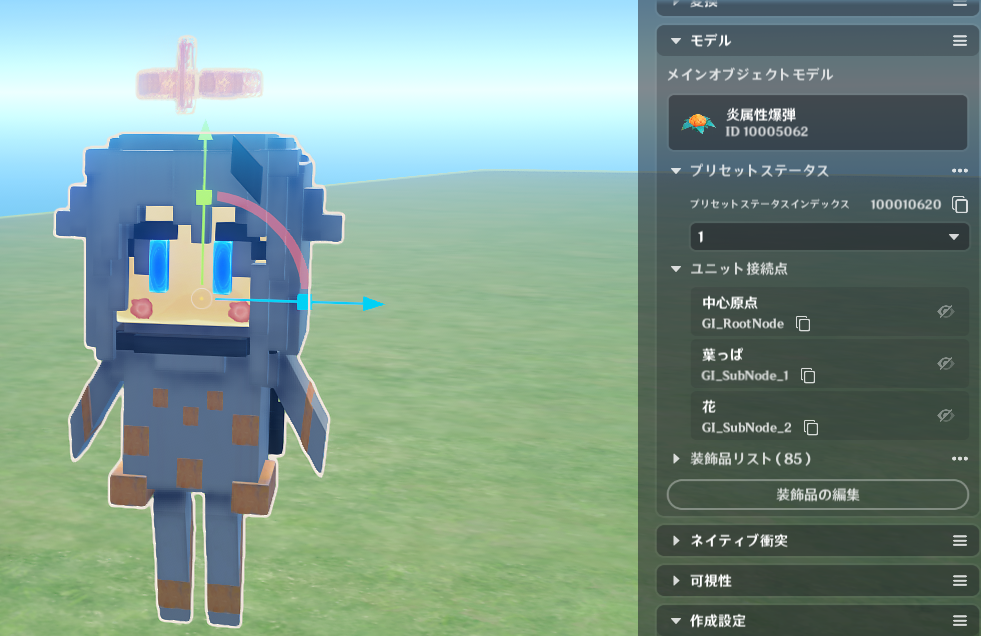
クリエイターは、複数のオブジェクトを組み合わせることでモデルの見た目をカスタマイズすることができます。
装飾品をつけることで、エンティティ数の増減はしません。あくまでも「飾り」としての役割しかありません。
作成手順
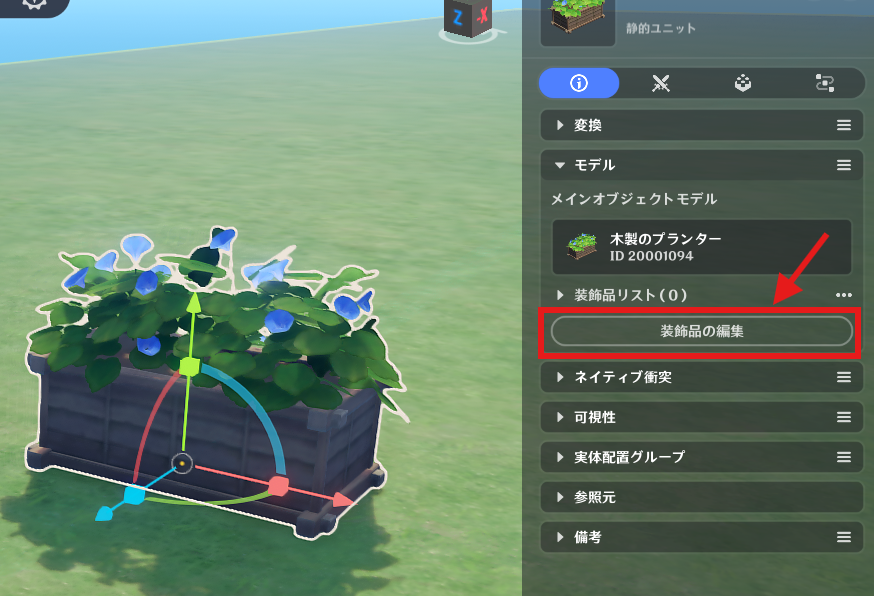
モデルの中にある「装飾品の編集」をクリックします。
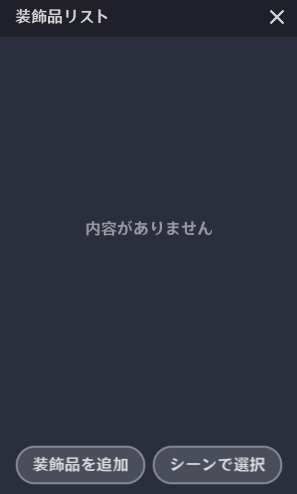
「装飾品を追加」をクリックします。
※あらかじめ並べてあるオブジェクトを装飾品に加える場合は、「シーンで選択」をクリックしてからそのオブジェクトをクリックすることで装飾品の中に加えることができます。
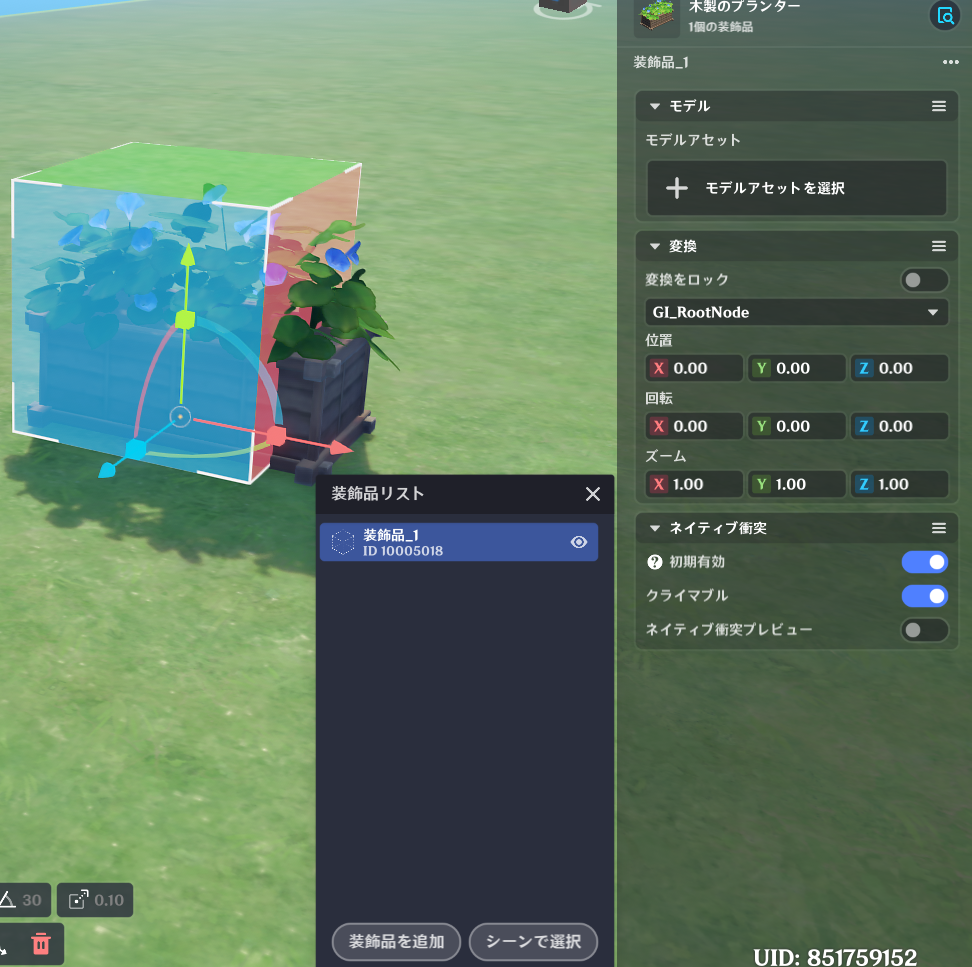
モデルを選択して、装飾品の位置や回転、ネイティブ衝突を設定します。
現在、「GI_RootNode」となっている箇所は装飾品をつける接続点を設定します。
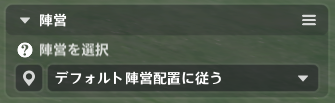
ゲームおける競技性を生み出すために、エンティティはいくつかのグループに分けられ、同じグループに属するプレイヤー同士は勝利条件などを共有します。このグループのことを「陣営」と呼びます。
チーム対戦型のゲームでは、この陣営が勝敗の決着条件やスコア計算の基準になります。
陣営の全体設定
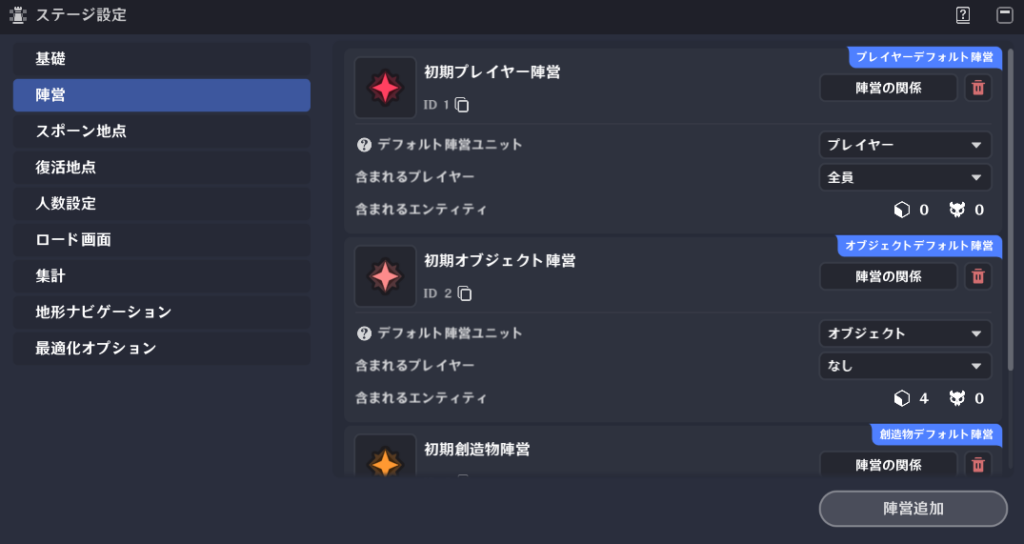
基本情報で陣営を設定する前に、ステージ設定の「陣営」タブで陣営を定義しておく必要があります。
各エンティティで個別に陣営を設定していない場合、各エンティティはここで設定したデフォルト陣営に所属することになります。
デフォルト陣営は必ず設定する必要があります。
陣営の関係
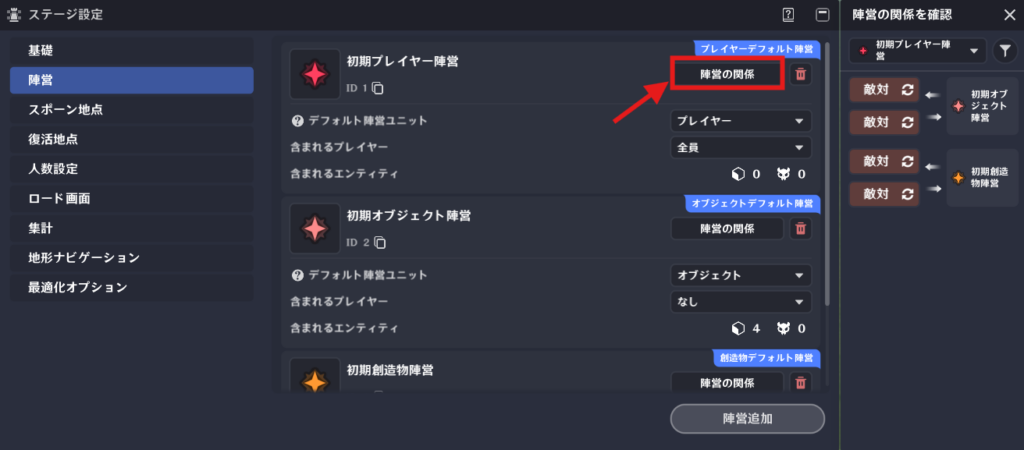
2つの陣営の間には、「敵対」または「友好」のいずれかの関係性が存在します。
これらは、「陣営の関係」をクリックして、「陣営の関係を確認」から敵対と友好を切り替えることができます。
関係が「敵対」の時、その陣営に対して攻撃することができます。
「友好」の時は攻撃することができません。
また、陣営の間の関係は一方通行です。
例えば、陣営1が陣営2に対して敵対していたとしても、陣営2が必ずしも陣営1を敵対しているとは限りません。
陣営2が陣営1に対して友好関係にあるという状況も起こりえます。その場合、陣営1のエンティティは陣営2を攻撃できますが、陣営2のエンティティが陣営1を攻撃することはできません。
クラシックモードにおける陣営
クラシックモードでは、アドバンスモードと比べて大きな制限がかかります。
・新規に陣営を作成することができません。
※プレイヤー陣営、創造物陣営、オブジェクト陣営1、オブジェクト陣営2、オブジェクト陣営3の中で設定する必要があります。
・すべてのプレイヤーおよびキャラクターは、「プレイヤー陣営」に所属し、変更することはできません。
※クラシックモードではキャラクターのカスタムスキルを作成できないのと、必ず同陣営になってしまうために、キャラクター同士で直接ダメージを与えることはできないということです。
・すべての創造物は、「創造物陣営」に所属し、変更することはできません。
・オブジェクトは、作成済みのすべての陣営の中からいずれかに所属することができます。
・すべてのエンティティは動的に陣営を変更することができません。
・陣営間の関係性を変更することはできません。
| 相手の陣営→ | プレイヤー陣営 | 創造物陣営 | オブジェクト陣営1 | オブジェクト陣営2 | オブジェクト陣営3 |
| プレイヤー陣営 | 友好 | 敵対 | 敵対 | 敵対 | 友好 |
| 創造物陣営 | 敵対 | 友好 | 友好 | 友好 | 敵対 |
| オブジェクト陣営1 | 敵対 | 敵対 | 友好 | 敵対 | 友好 |
| オブジェクト陣営2 | 敵対 | 敵対 | 敵対 | 友好 | 友好 |
| オブジェクト陣営3 | 友好 | 敵対 | 有効 | 敵対 | 友好 |
オブジェクト陣営3は、プレイヤー陣営に対して友好的であるため、プレイヤーに攻撃することなく別陣営に対しての攻撃をサポートしてくれます。
オブジェクト陣営1は一般的なオブジェクトに使われ、オブジェクト陣営2はオブジェクト陣営1と対立させたい場合に使用します。
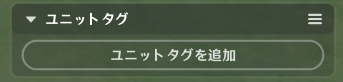
ユニットタグを使用することで、エンティティに目印をつけることができます。
クリエイターはユニットタグを活用することで、特定のタグが付いたすべてのエンティティを素早く特定することができます。
創造物、キャラクター、オブジェクトにユニットタグをつけることができます。複数のユニットタグをつけることもできます。
作成方法
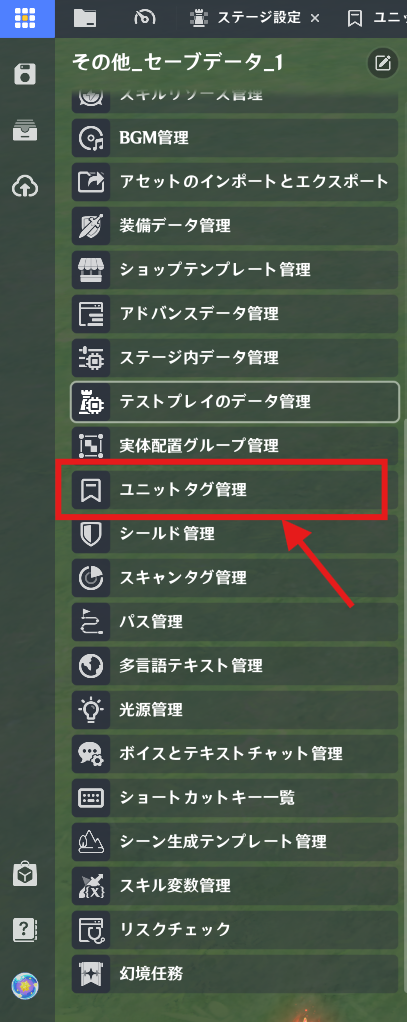
左上のシステムメニューを開き、「ユニットタグ管理」をクリックすることでユニットタグの管理画面を開くことができます。
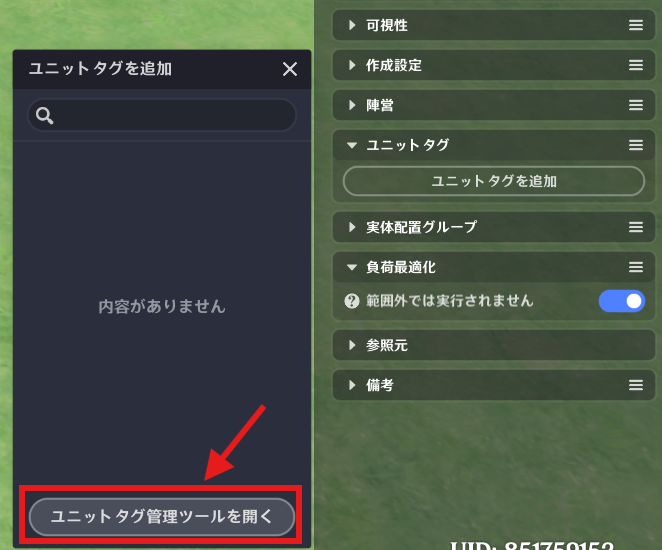
各エンティティの「ユニットタグを追加」から「ユニットタグ管理ツールを開く」をクリックすることでも同じ画面を開くことができます。
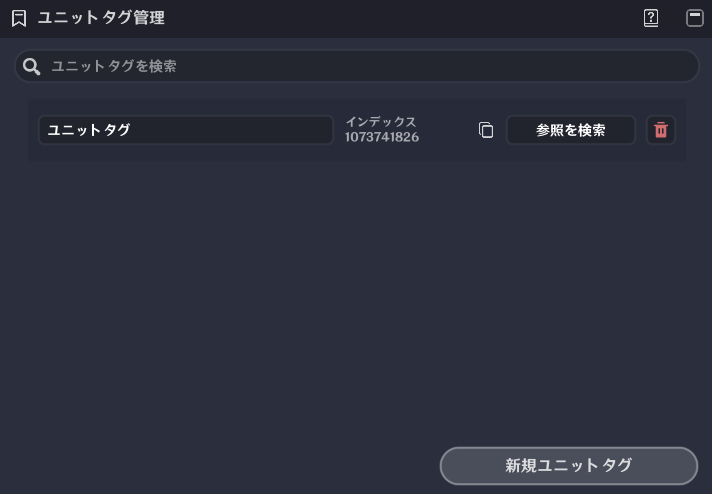
右下の「新規ユニットタグ」からユニットタグを追加することができます。
・ユニットタグ名称
→ただの名称であり、これを索引の手法として使用することはありません。
・インデックス
→このユニットタグの固有の識別番号になります。ノードグラフでユニットタグを変更する場合は、この識別番号を使って変更することになります。
ユニットタグの設定
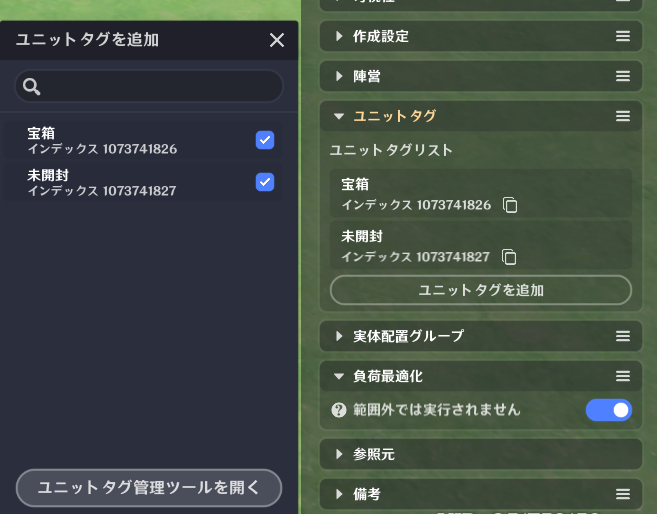
各エンティティの基本情報から、「ユニットタグを追加」で作成したユニットタグを選択することで、タグを紐づけることができます。
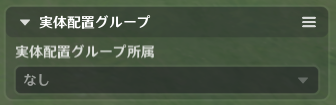
実体配置グループを使用することで、複数のエンティティを一括で管理することができます。
「実体配置グループをオン/オフ」の実行ノードを使用することで、同じグループに属するエンティティを一括で生成したり、一括で破棄したりすることができます。
創造物、キャラクター、オブジェクトなどステージ内に実体を持つすべてのユニットタイプを実体配置グループに割り当てることができます。
さらに、地形も実体配置グループに割り当てることができます。
同じエンティティが複数の実体配置グループに所属することもできます。
作成方法
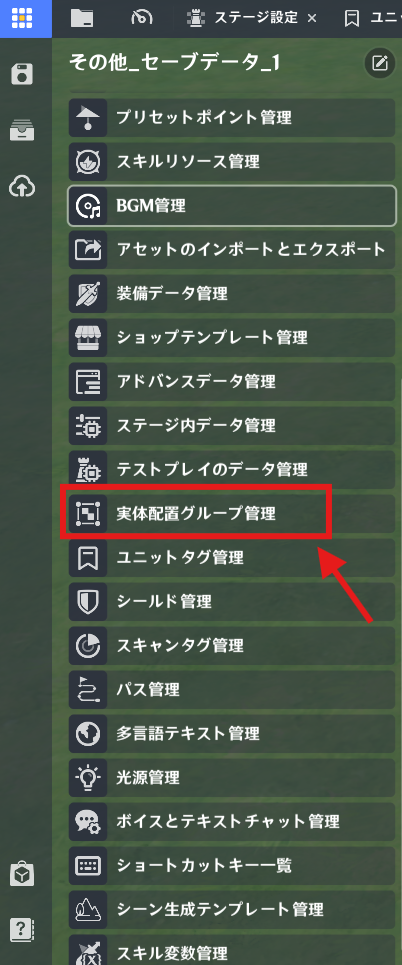
左上のシステムメニューを開き、「実体配置グループ管理」から管理画面を開くことができます。
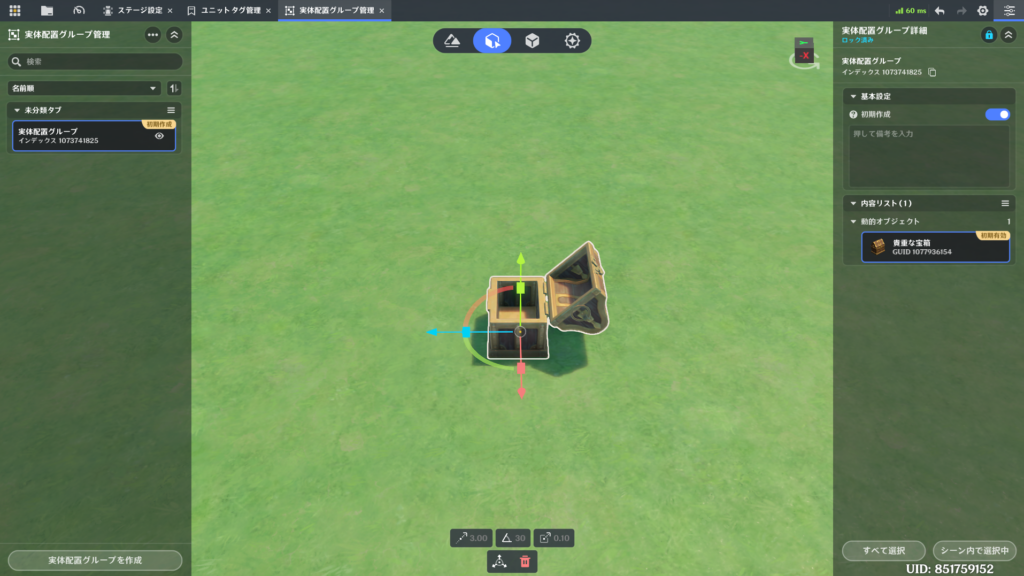
左下の「実体配置グループを作成」から新規作成することができます。
作成済みのグループを選択することで、右側の詳細画面でそのグループに所属するエンティティを確認することができます。
右下の「シーン内で選択中」を押してから、ステージ内のエンティティをクリックすることで、現在開いている実体配置グループに追加することができます。
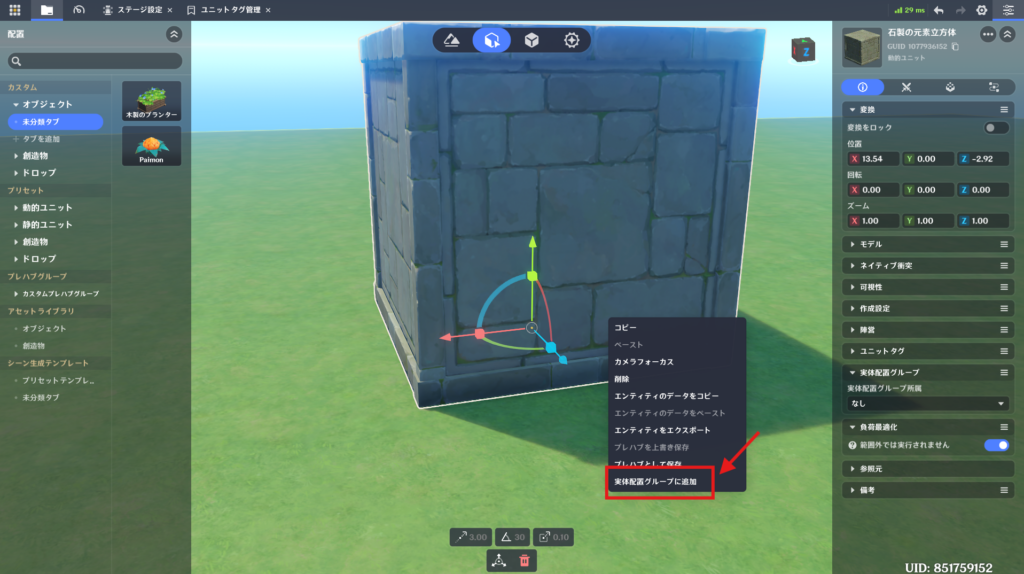
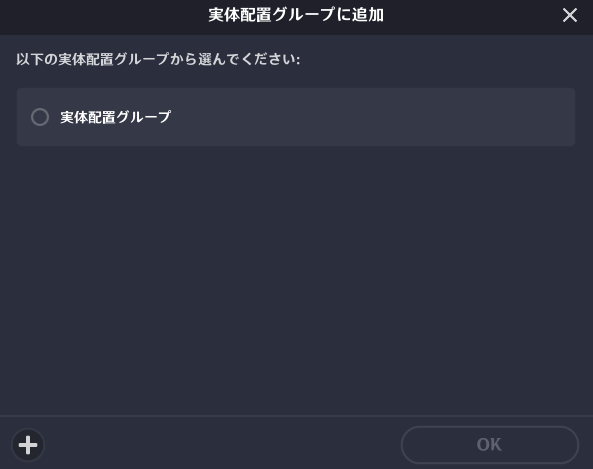
すでに配置されているエンティティを右クリックしてメニューを出し、「実体配置グループに追加」をクリックします。
その先の画面で、左下の+ボタンを押すことでも新規作成することができます。
既に作成済みの実体配置グループを選択してOKを押すことで、既存の実体配置グループに追加することができます。
実体配置グループの設定
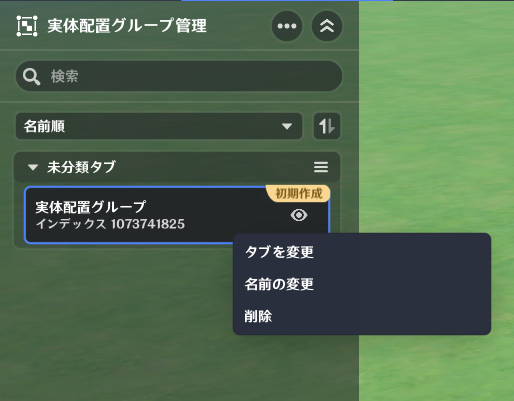
・名前の変更
→右クリックメニューを開き、名前の変更をすることができます。
・インデックス
→この実体配置グループの固有の識別番号です。
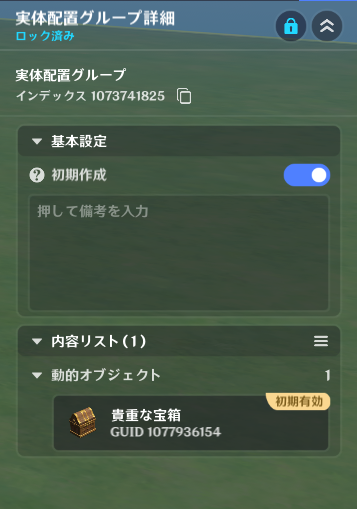
・初期作成
→オンの場合、この実体配置グループ内の地形や静的オブジェクトをステージ開始時に生成します。
※動的エンティティの場合、個別のエンティティ設定で初期作成をオフにしていたとしても、実体配置グループで設定がオンになっている場合はステージ開始時に生成されます。両方の設定でオフになっている場合のみ、初期作成がオフになります。
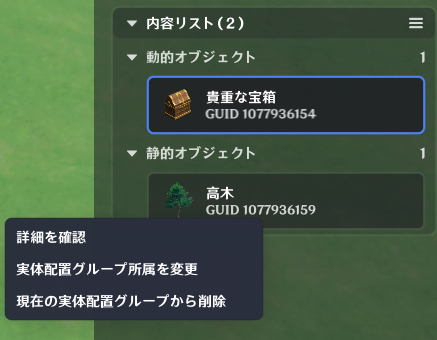
・内容リスト
→右クリックメニューからグループ変更や、グループからの削除を行うことができます。
ゲームプレイ中にステージのエンティティが過多になると、ゲームの負荷が限界を超えてしまうことがあります。
キャラクターから一定以上の距離にある重要ではないエンティティをローカルで非表示にすることで、オブジェクトにかかる描画・処理コストを削減することができます。(FOV検知)
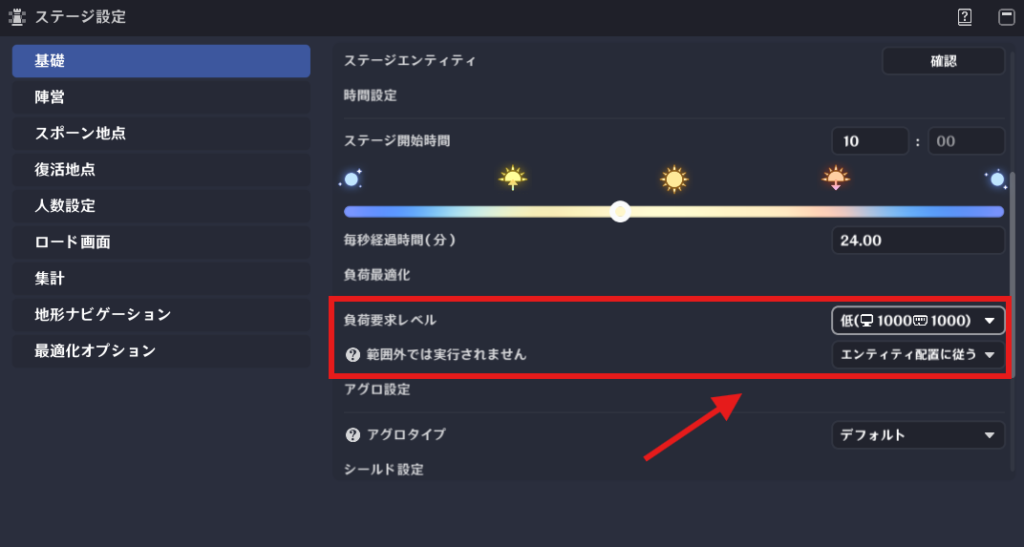
ステージ設定では、「エンティティ配置に従う」「オフ」のいずれかを設定することができます。
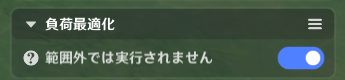
各エンティティの基本情報から、FOV検知の対象にするかを設定します。
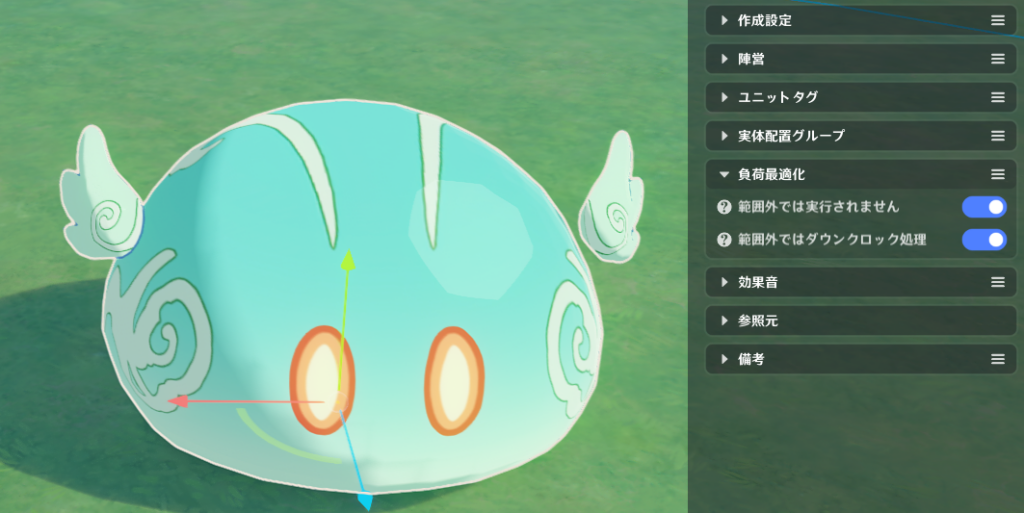
創造物専用の最適化機能が存在します。
・範囲外ではダウンクロック処理
→オンの場合、キャラクターから一定以上離れると、この創造物はクライアント側での動作頻度が低下します。
FOV検知の仕様
・エンティティのロジックは保持される
※クライアント側で見えなくなっているだけでエンティティ自体は存在しています。そのため、ノードグラフから参照や制御することができます。
・プレイヤーがそのエンティティに近づくと、クライアントで再生成されます。
・マルチプレイモードの場合、各ユーザーの操作キャラクターの距離に応じて、見えなくなるオブジェクトが異なる場合があります。
・エフェクト再生などのクライアントでのみ動く機能は実行されない
・アドバンスモードのFOV検知の範囲は40m×40m
→自分が位置しているGridを中心に周囲3マス分がFOV検知の範囲になります。
キャラクターが移動することでFOV検知の範囲も一緒に移動します。
指定したオブジェクトや創造物のデータをコピーし、独立したクリップボードに保存して、別の対象へ貼り付けて置き換えることができます。(最大1件のみ保持)
ペーストした後もIDは変わらないため、ノードグラフの参照が壊れることもありません。
オブジェクトと創造物のみが使用できます。
また、プレハブデータはプレハブデータに、エンティティデータはエンティティデータのみに貼り付けることができます。
プレハブデータのコピー&ペースト
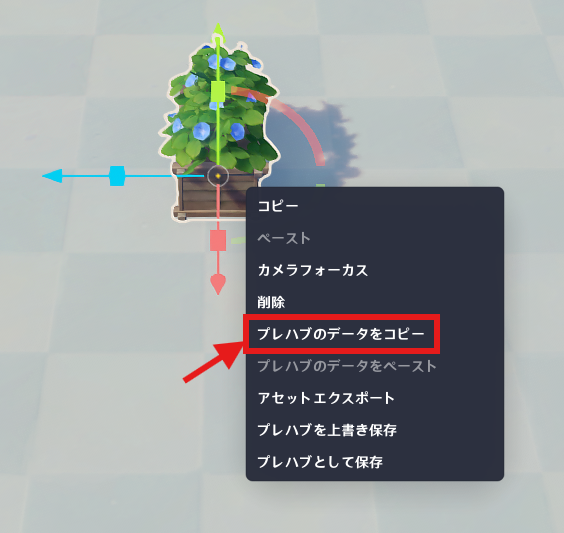
プレハブライブラリに配置してるプレハブを右クリックしてメニューを出して、「プレハブのデータをコピー」でコピーすることができます。
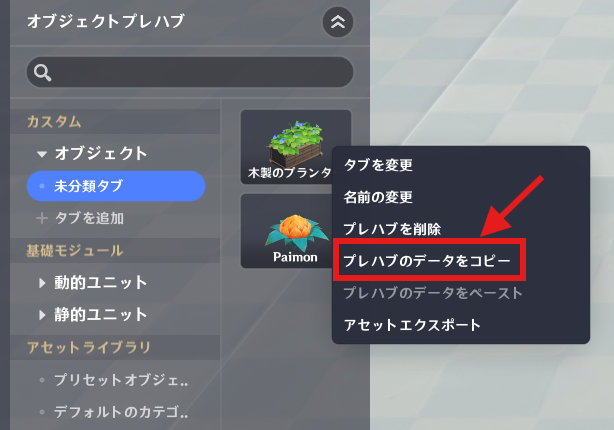
アセット欄で右クリックメニューを出しても同じことができます。
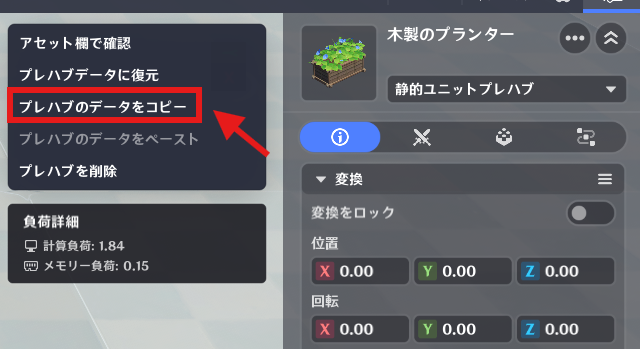
右上のプレハブのアイコンを左クリックすることでも表示できます。
プレハブデータに貼り付けをした場合、名前・プレハブID・親タブ以外のすべてのデータが置換されます。
また、そのプレハブを参照しているエンティティもペーストしたデータで置換されます。
エンティティデータのコピー&ペースト
ステージ内に配置してあるエンティティを右クリックするか、詳細画面のアイコンを左クリックすることでデータコピーの項目が表示されるのでそこからコピーすることができます。
エンティティデータに貼り付けをした場合、名前、GUID、親タブ以外のすべてのデータが置換されます。

コメント