
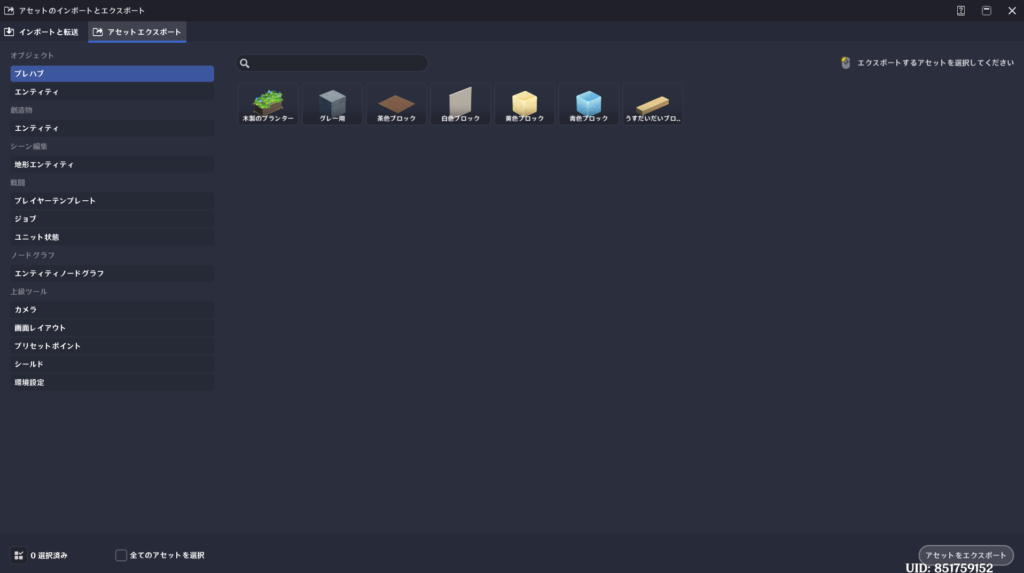
この機能を使用すると、作成した特定のコンテンツをデータとして書き出すことができます。
これにより、自分で再利用するのはもちろんのこと、他のユーザーと共有することが可能になります。
起動方法
右クリックメニュー
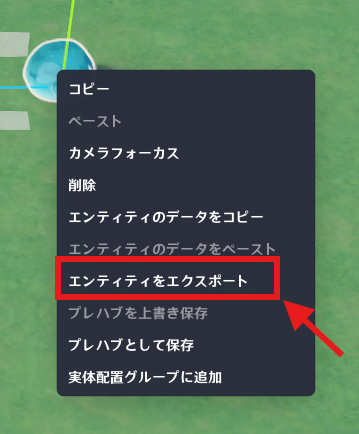
地形編集、エンティティ配置、プレハブライブラリ、星々の箱庭などでこの方法でエクスポートすることができます。
アセット欄で右クリック
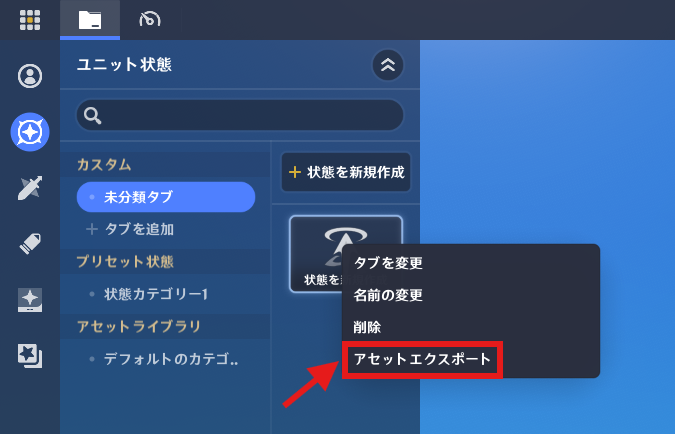
プレハブライブラリや戦闘プリセットなどでこの方法でエクスポートすることができます。
ファイル生成
選択したコンテンツからアーカイブファイル(.gia)を生成します。
関連アイテムのエクスポート
プレハブのエクスポート:紐づけられているノードグラフも一緒にエクスポートされます。
エンティティのエクスポート:参照しているプレハブ、紐づけられているノードグラフも一緒にエクスポートされます。
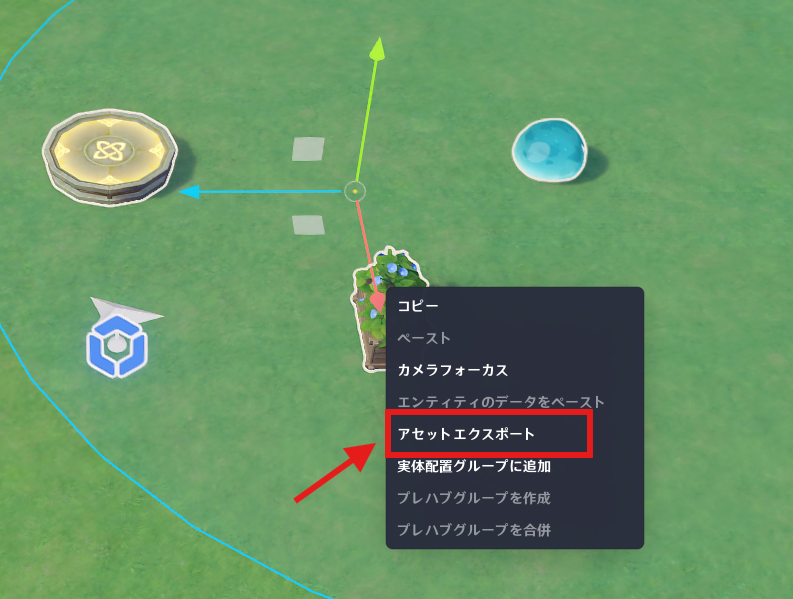
対象を選択し、右クリックメニューからアセットエクスポートを実行します。
これらは1つのファイルにまとめられた状態でエクスポートされます。
インポートする時もまとめられた状態でインポートされます。
他は単一選択でエクスポートした時と同じです。
起動方法
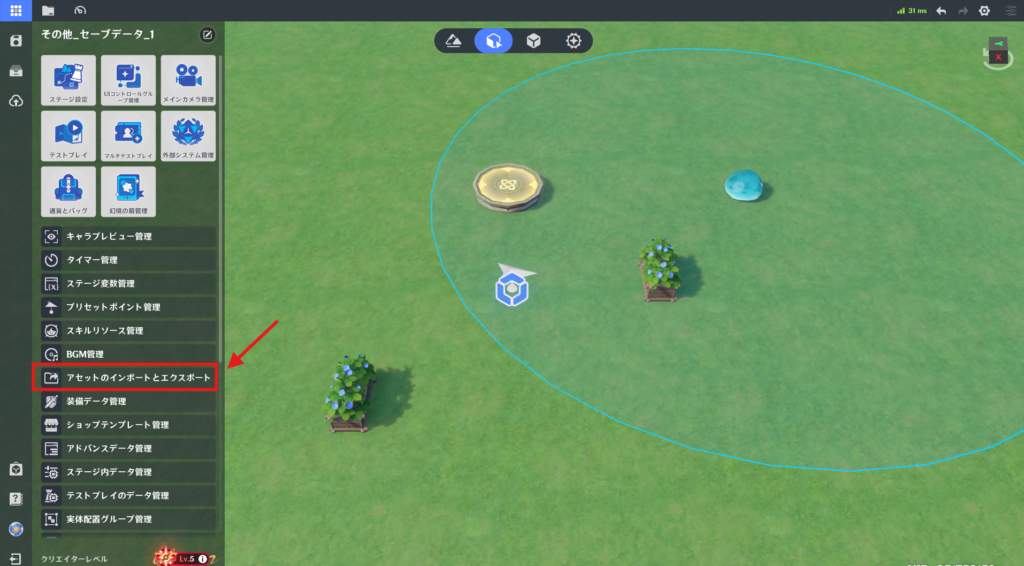
左上のシステムメニューを開き、「アセットのインポートとエクスポート」をクリックします。
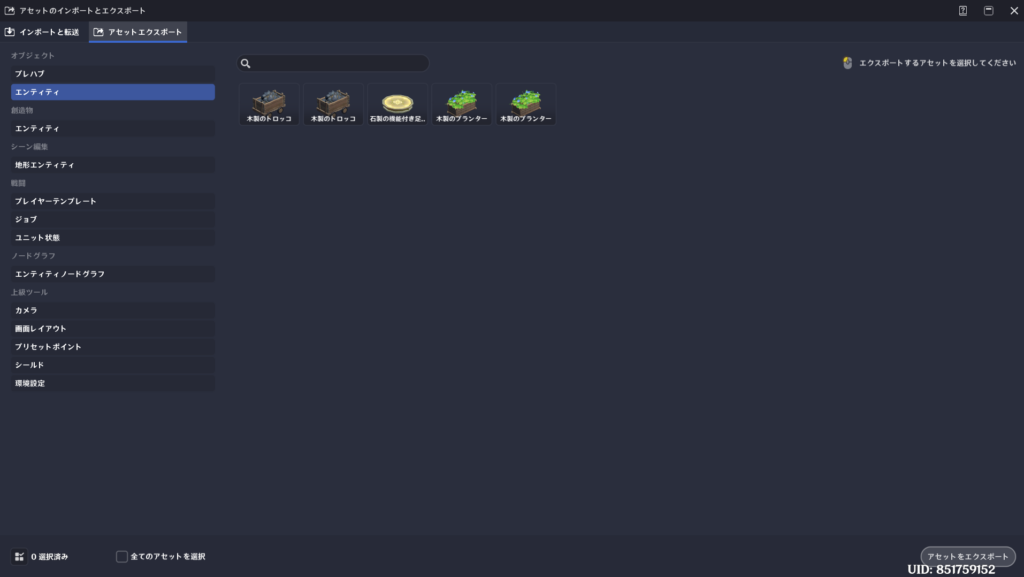
操作手順
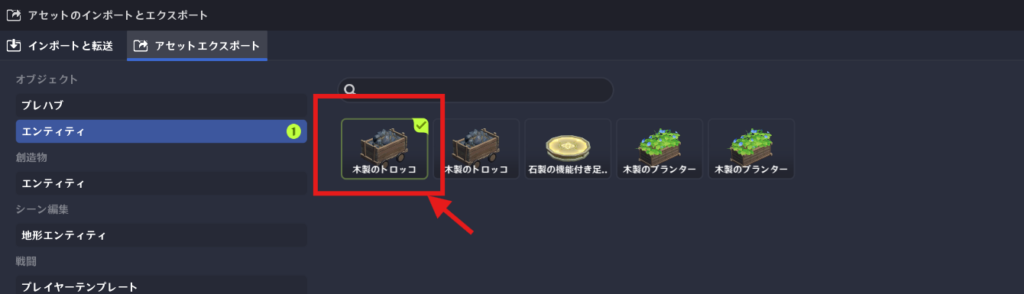
エクスポートしたいアセットをクリックして選択します。
再度クリックすることで選択解除することができます。
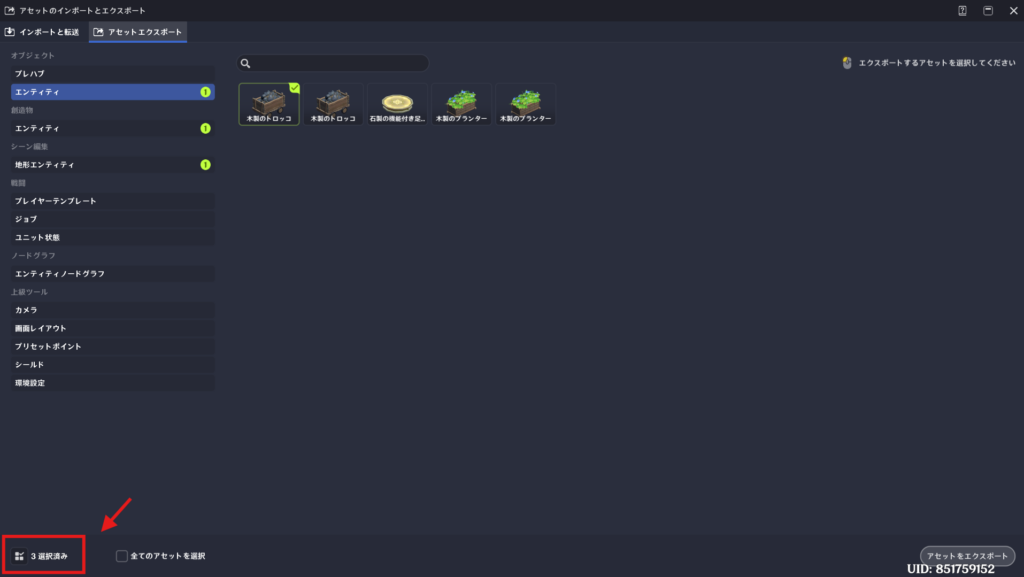
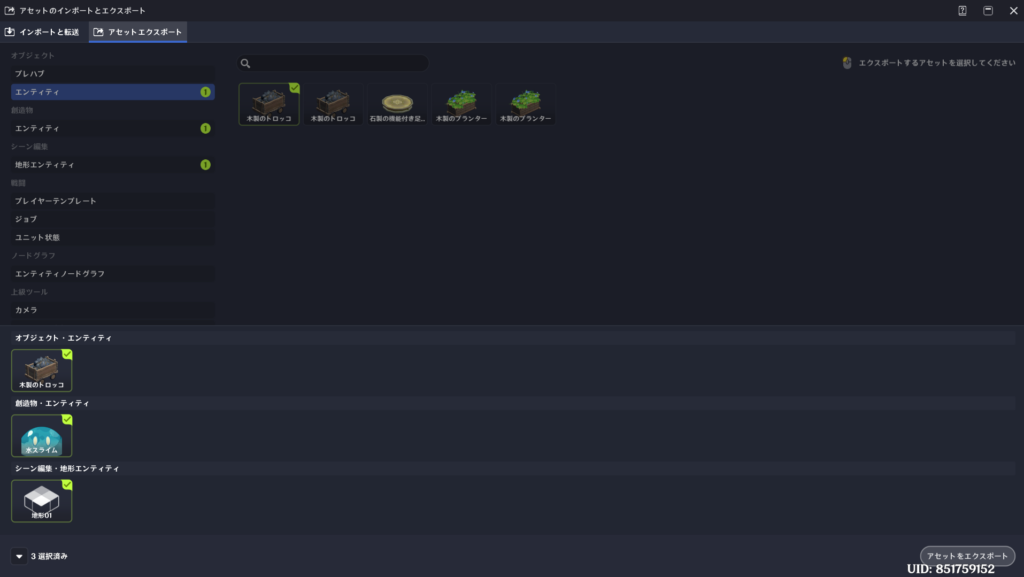
左下のアイコンをクリックすることで、選択中のエンティティを確認することができます。
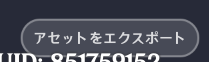
エクスポートする対象がすべて選択できたら、右下のアセットをエクスポートをクリックします。
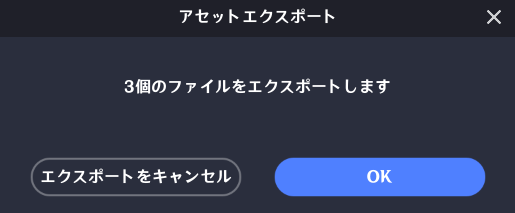
OKボタンをクリックします。
その後は、エクスポート先のフォルダを選択し、ファイル名を入力して保存してください。
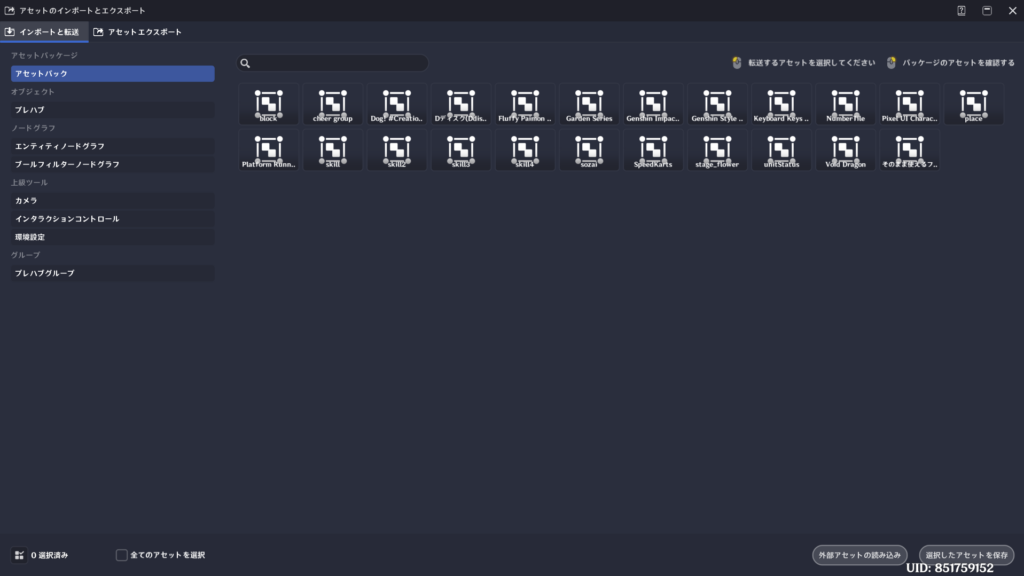
エクスポートと同じ手順で画面を起動します。
インポートをするときは、「インポートと転送」タブの方を使用します。
操作手順
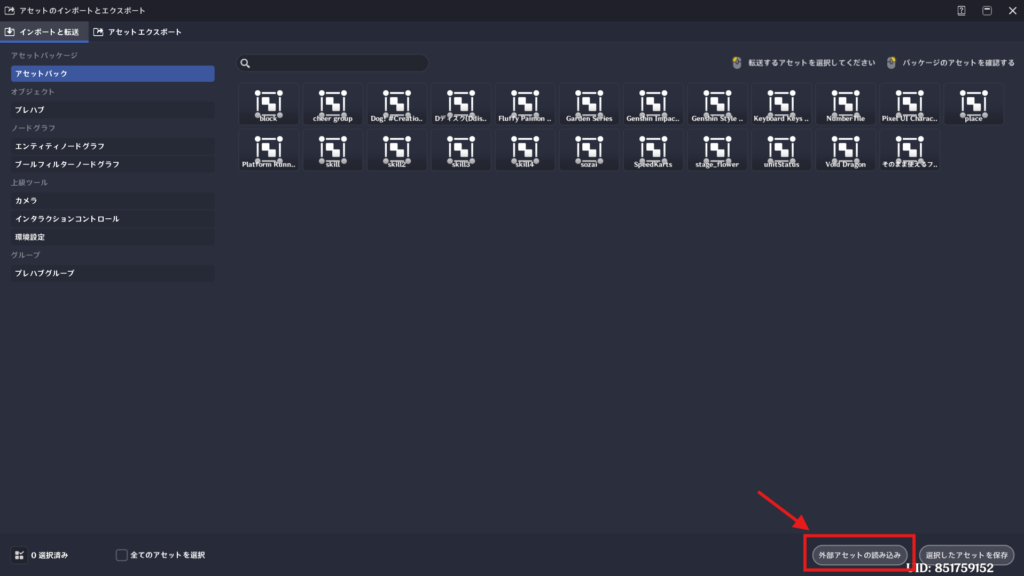
右下の「外部アセットの読み込み」をクリックします。
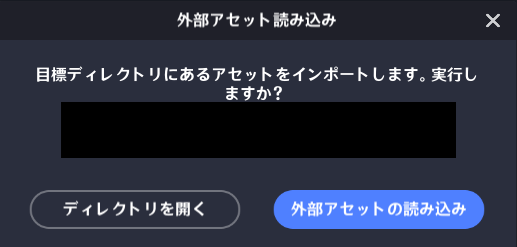
確認されるので、「外部アセットの読み込み」をクリックします。
※所定のフォルダにファイルを置いていない場合は、ディレクトリを開くからフォルダを開き、そこにインポートするファイルを格納してください。
読み込みに成功するとインポートしたいファイルが画面上に表示されます。
アセットの確認
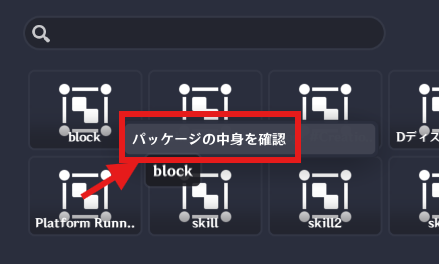
アセットを右クリックすると、パッケージの中身を確認が表示されます。
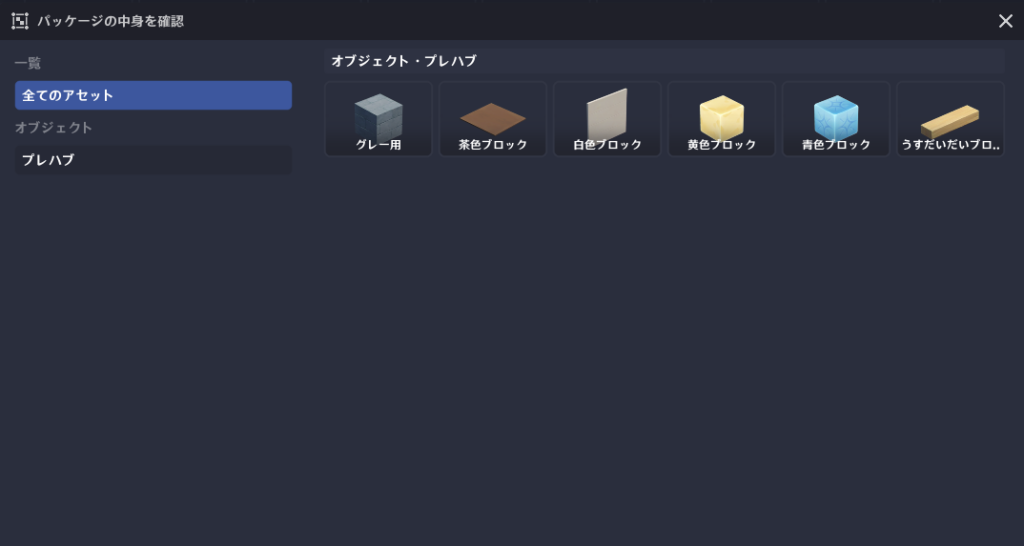
クリックすると中身を確認することができます。
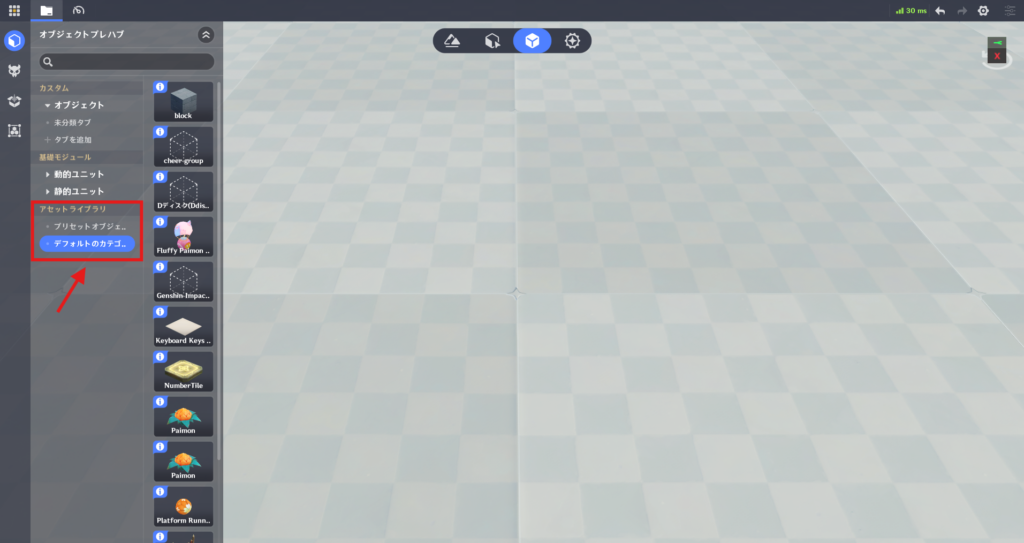
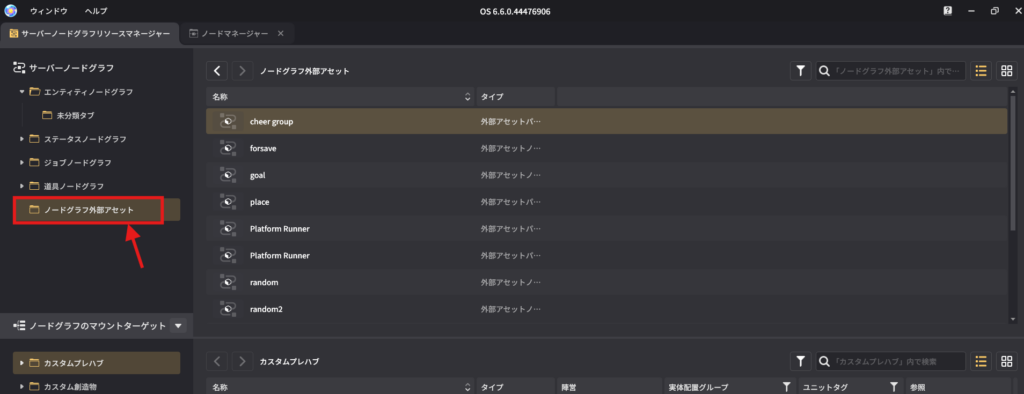
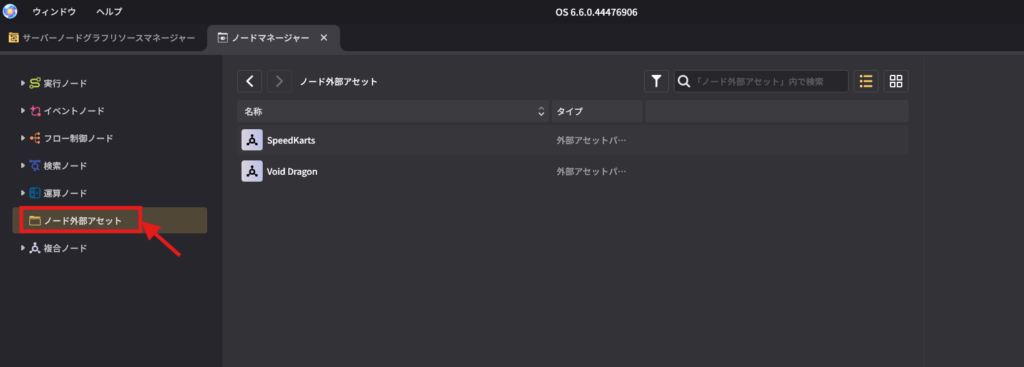
アセット欄のアセットライブラリ、ノードグラフ外部アセット、ノード外部アセットなどから使用することができます。
操作の流れ
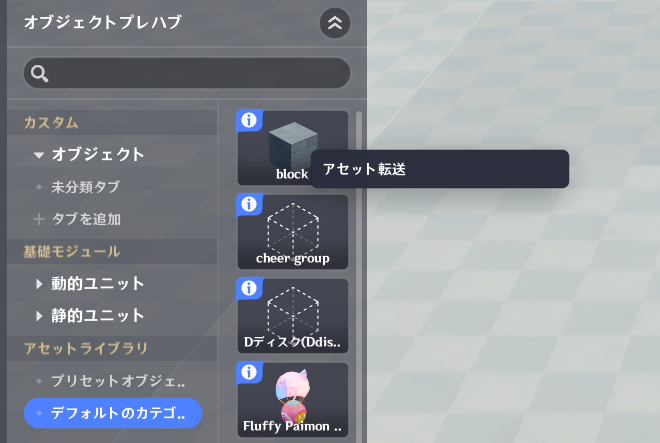
アセット欄で左クリックをするか、右クリックメニューから「アセット転送」をクリックします。
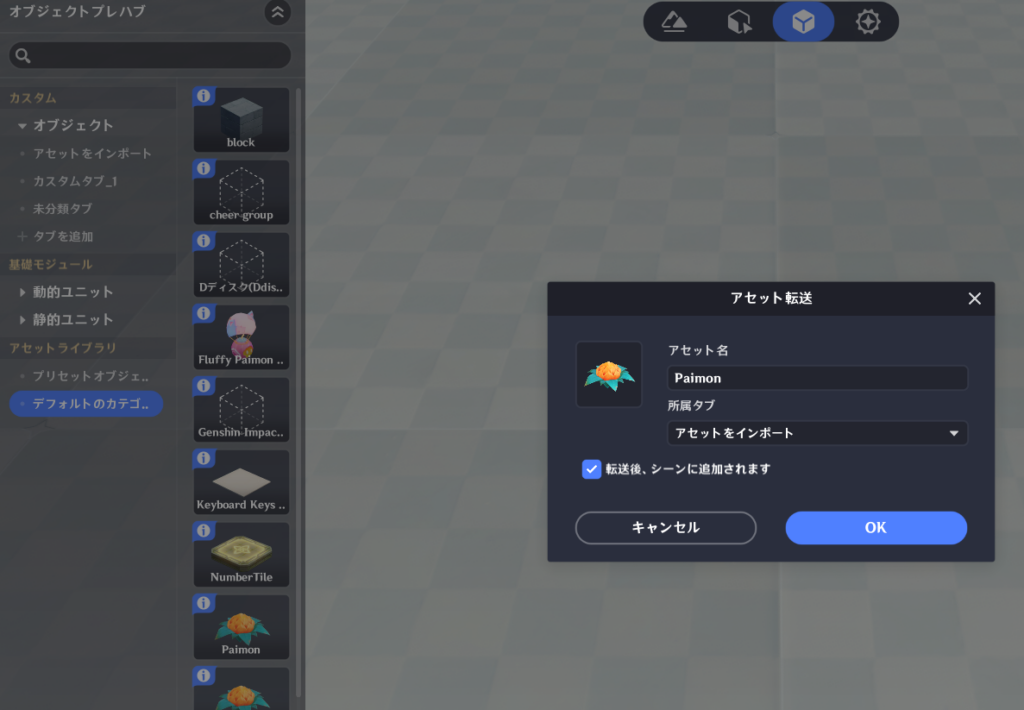
タブ選択のポップアップが表示されます。
所属タブを選択してOKをクリックしましょう。
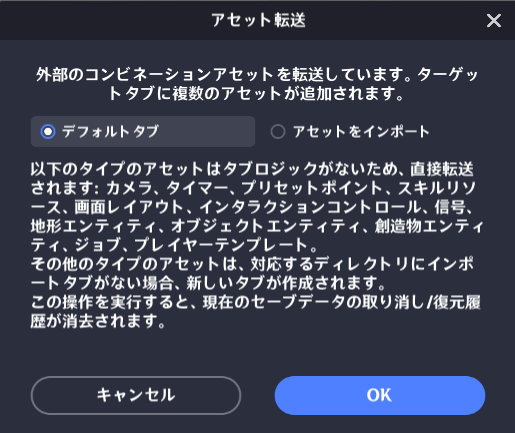
アセットが複合の場合は、別のタブ選択の確認ポップアップが表示されます。
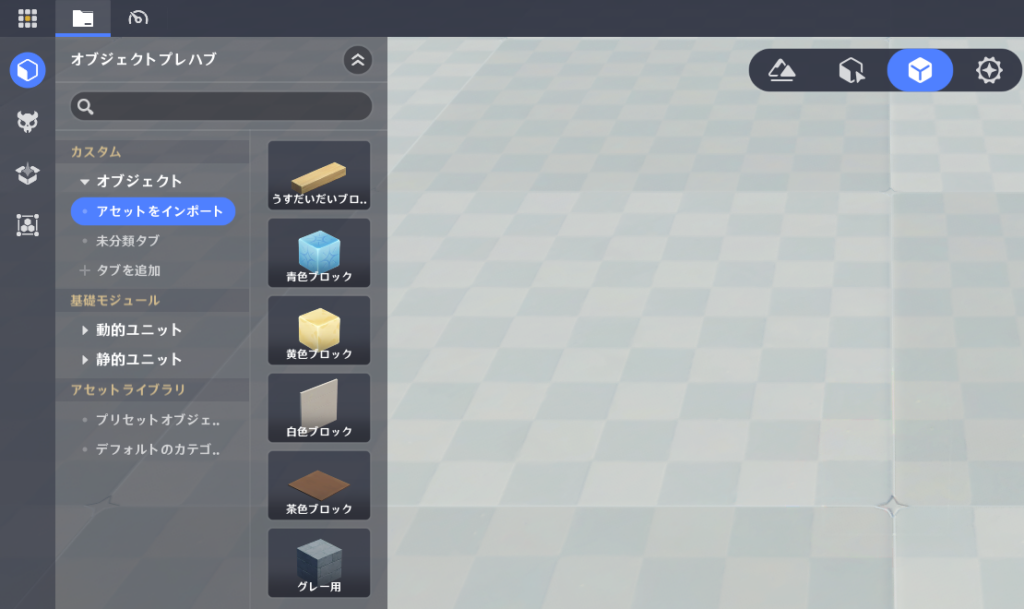
インポートに成功すると、アセットが展開され使用できるようになります。

コメント