このページの内容は、YouTubeに投稿したショート動画と同じ内容になります。
プレイヤーを透明にしたい
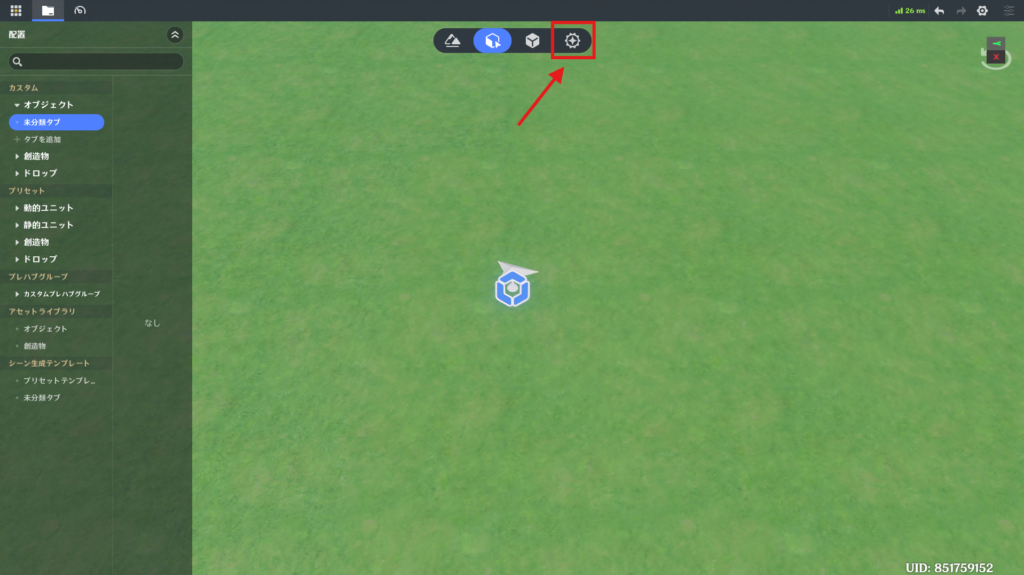
戦闘プリセットを開く
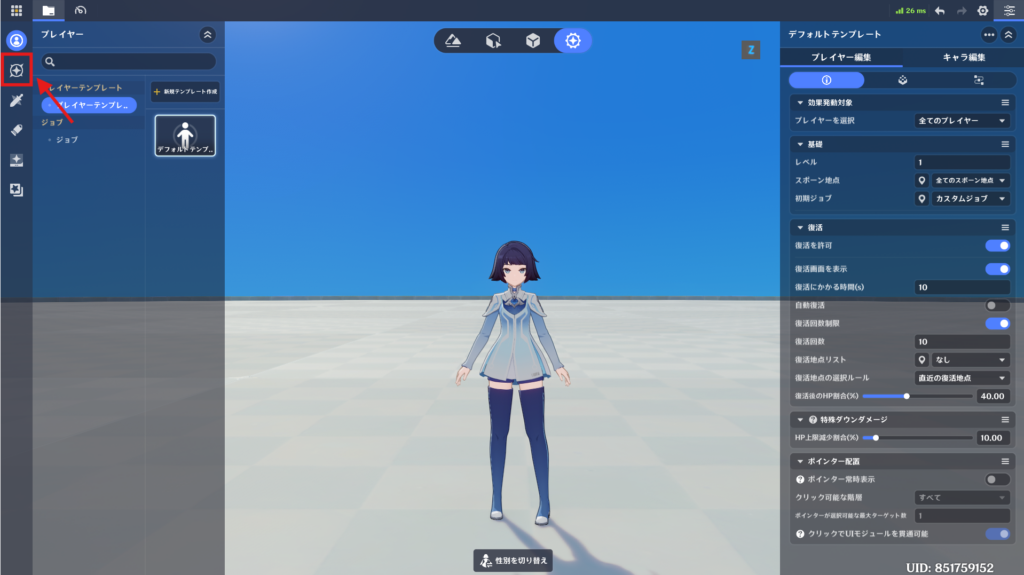
ユニット状態を開く
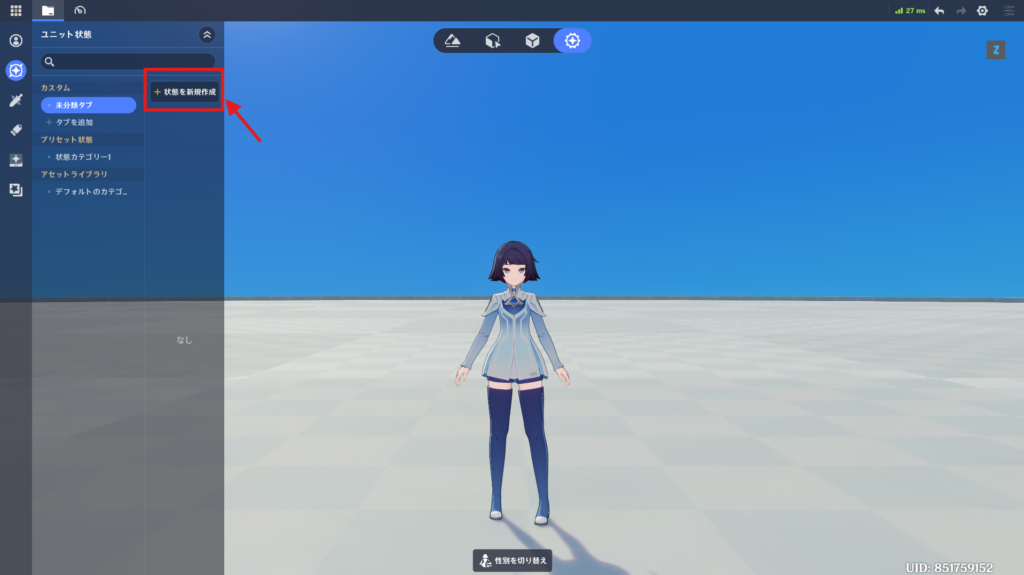
「状態を新規作成」をクリック
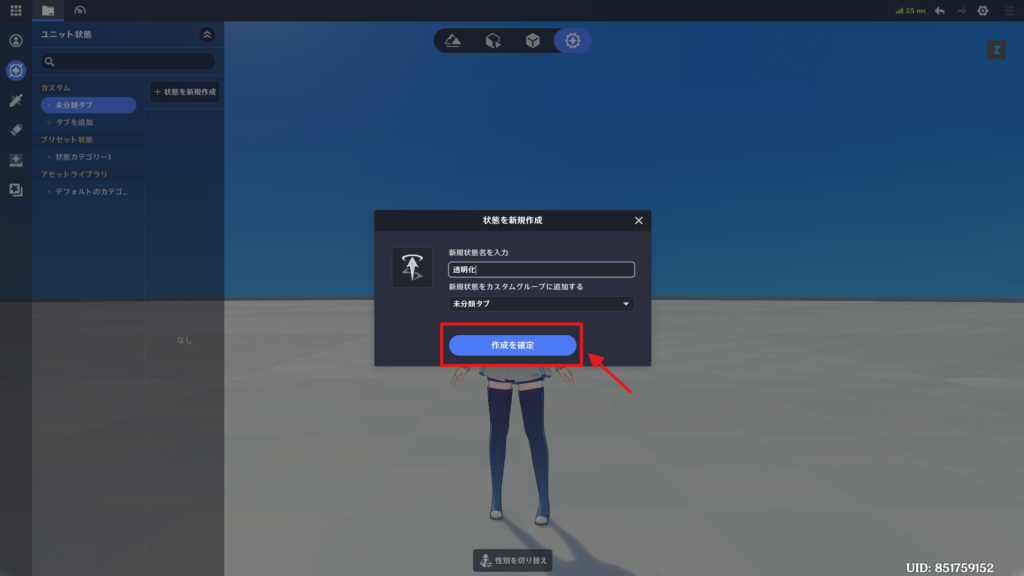
名前を決めて、「作成を確定」をクリック
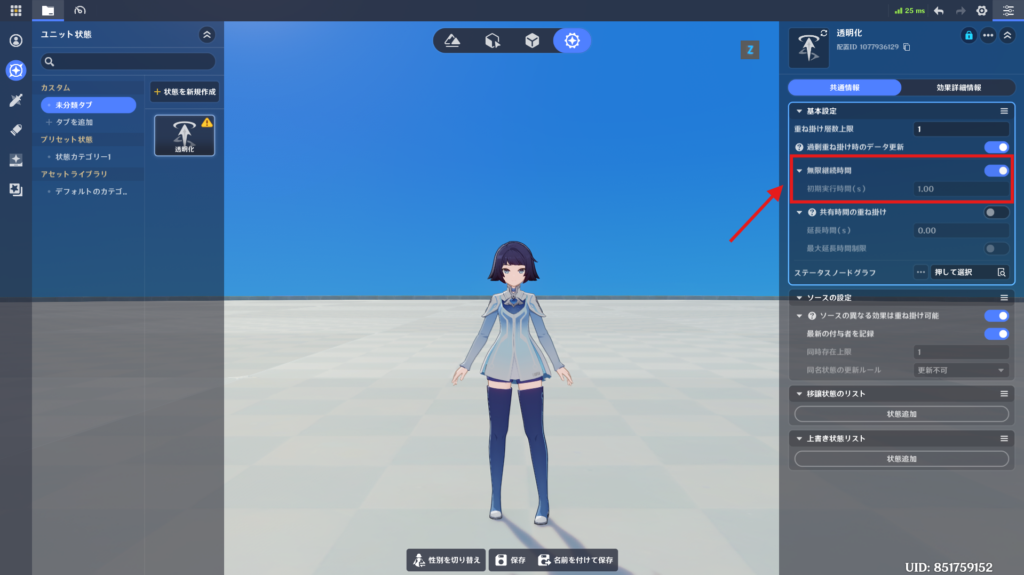
「無限継続時間」をオンに変更
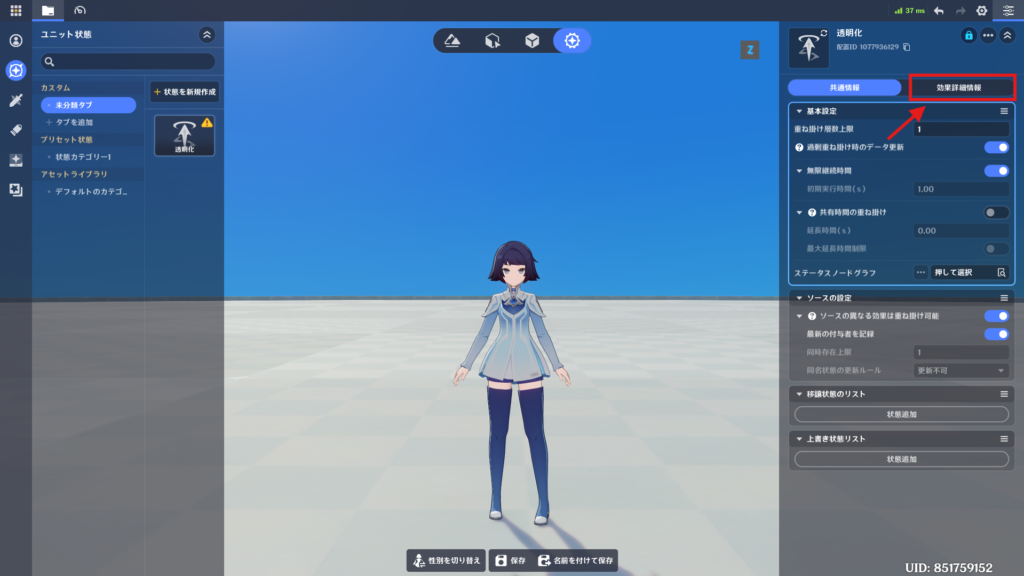
「効果詳細情報」タブをクリック
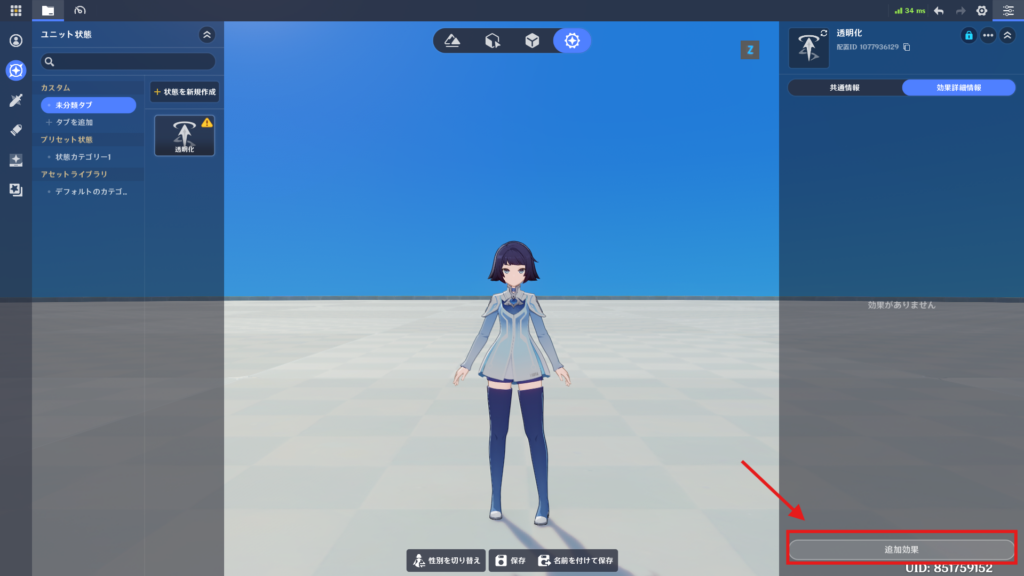
「追加効果」をクリック
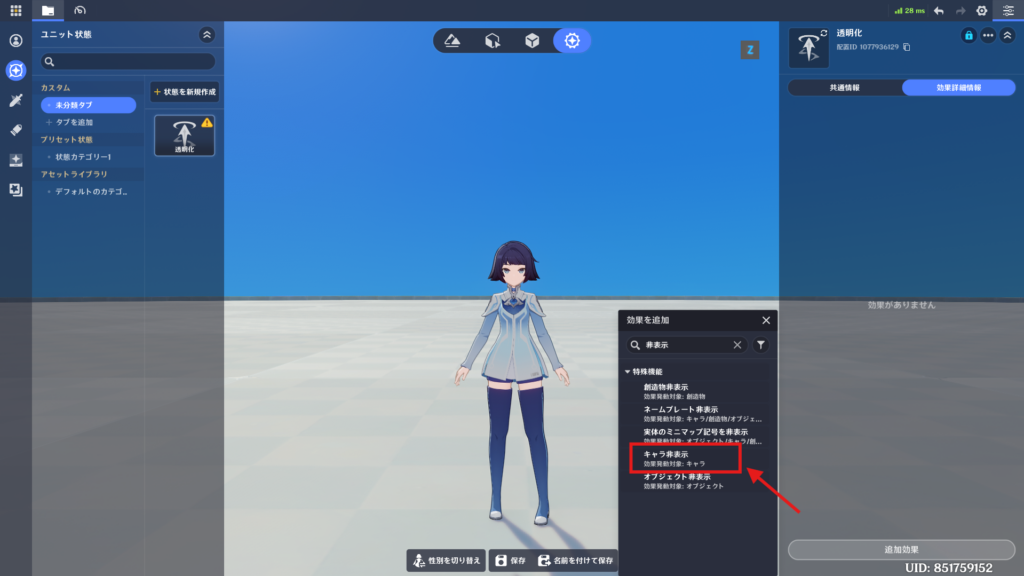
特殊技能の「キャラ非表示」を選択
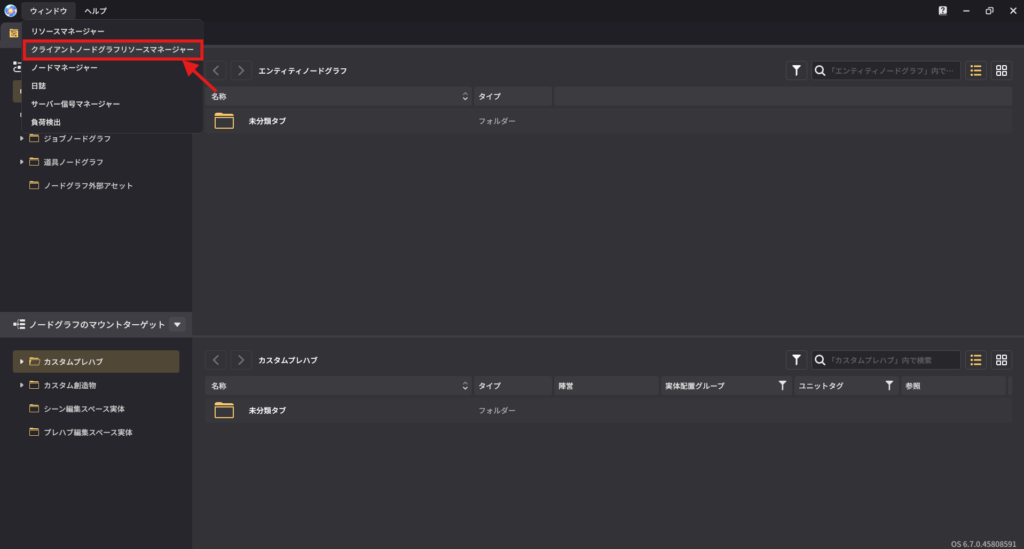
星々の箱庭に移動して、ウィンドウから「クライアントノードグラフリソースマネージャー」を開く
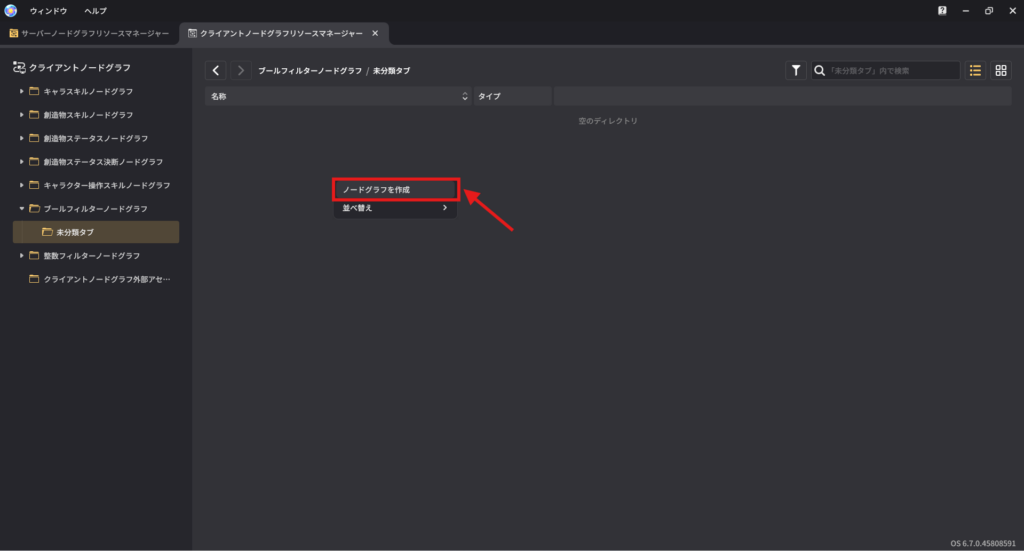
「ブールフィルターノードグラフ」フォルダーの中で、右クリックメニューから「ノードグラフを作成」をクリック
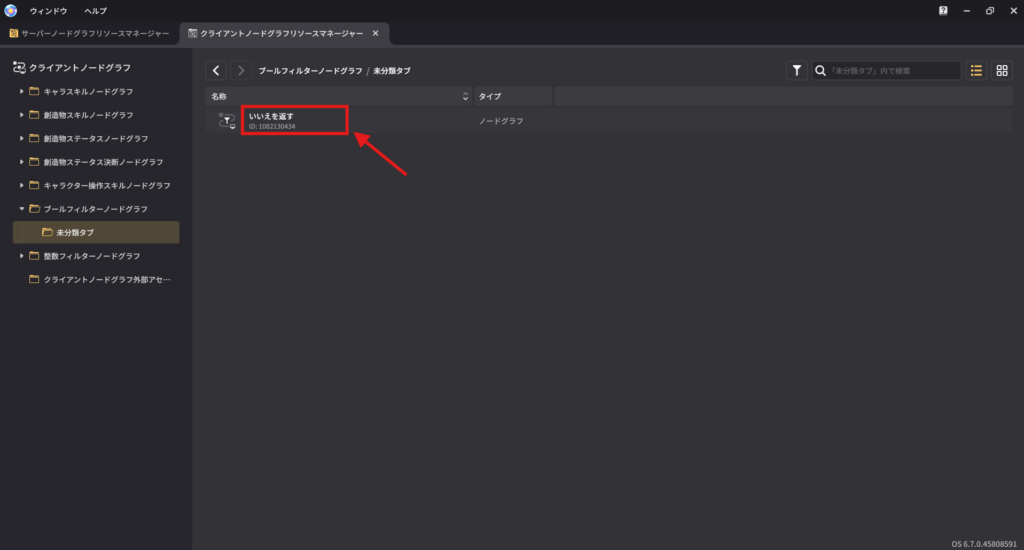
名前をわかりやすいものに変更
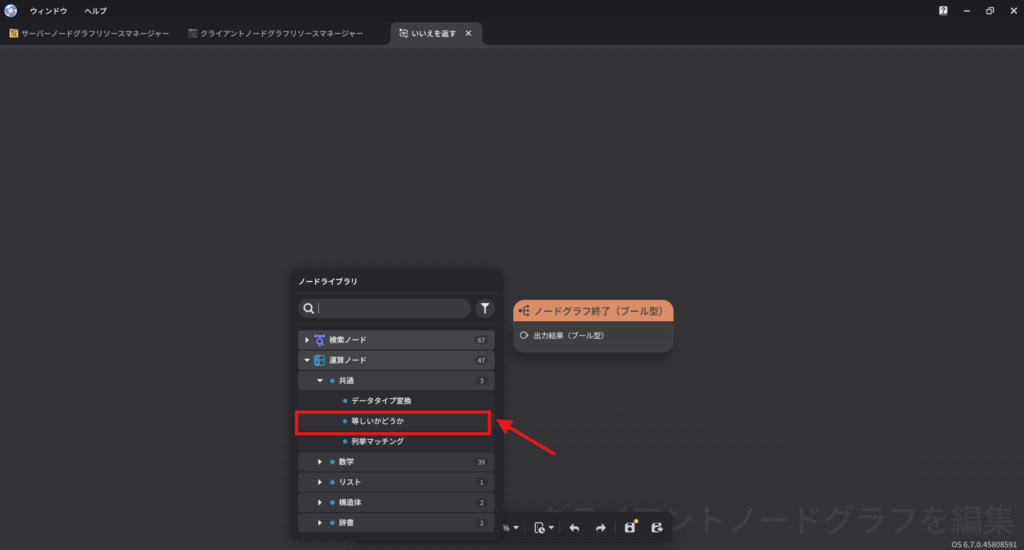
ノードグラフを開いて、右クリックでライブラリを開き、運算ノードから「等しいかどうか」を選択
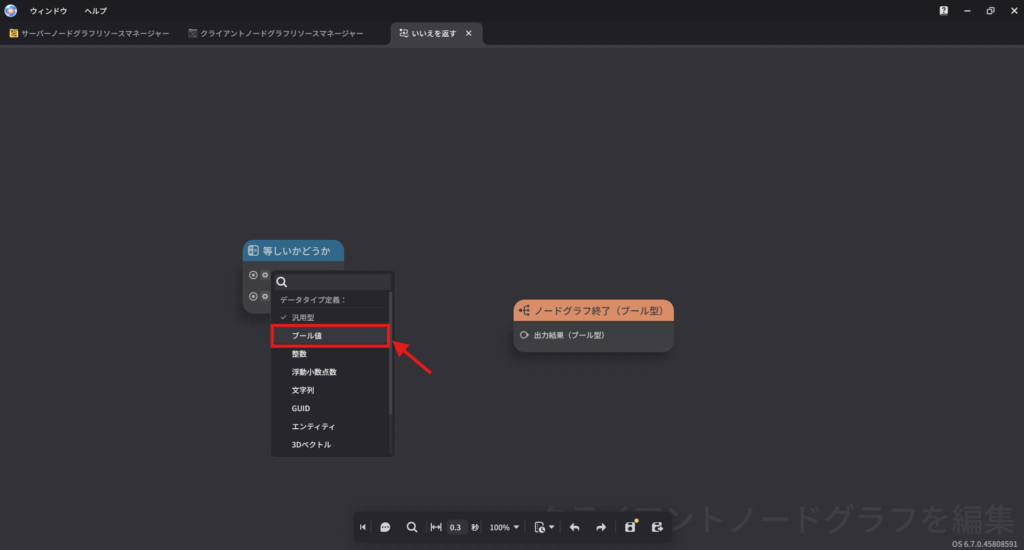
歯車マークを押して、ブール値に変更
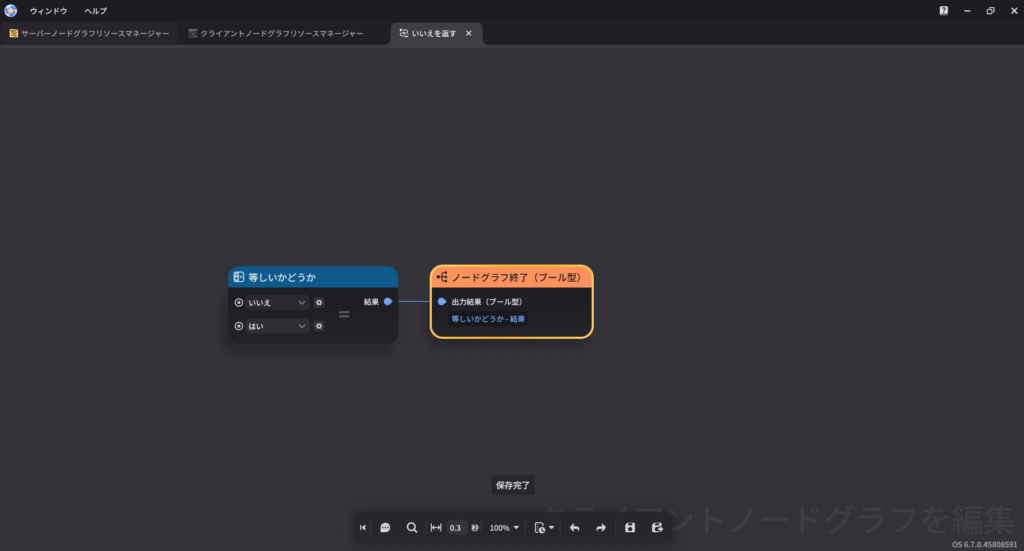
「いいえ = はい」の形に変更して、ノードをつなぐ
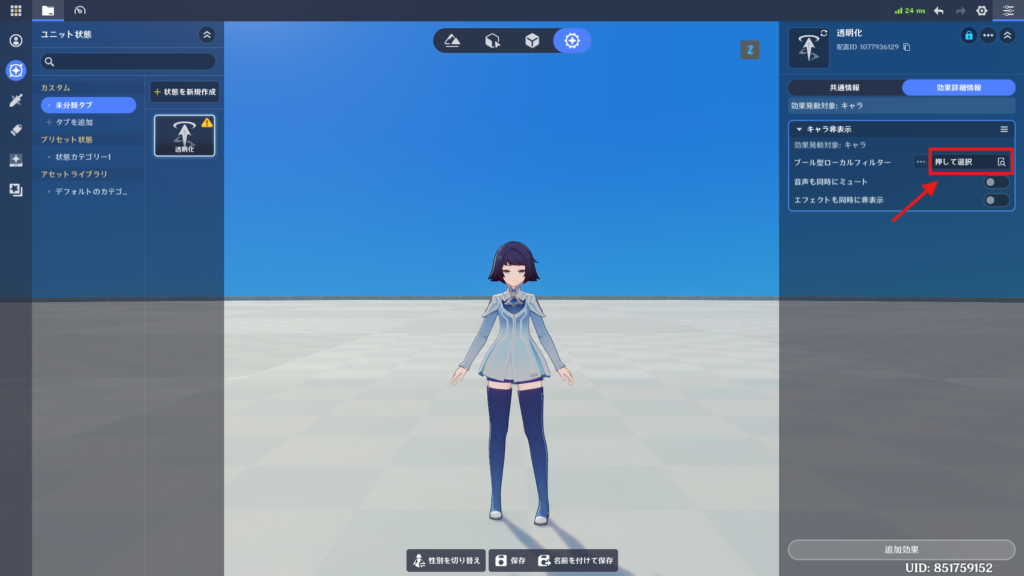
エディタの方に戻り、ブール型ローカルフィルターの「押して選択」をクリック
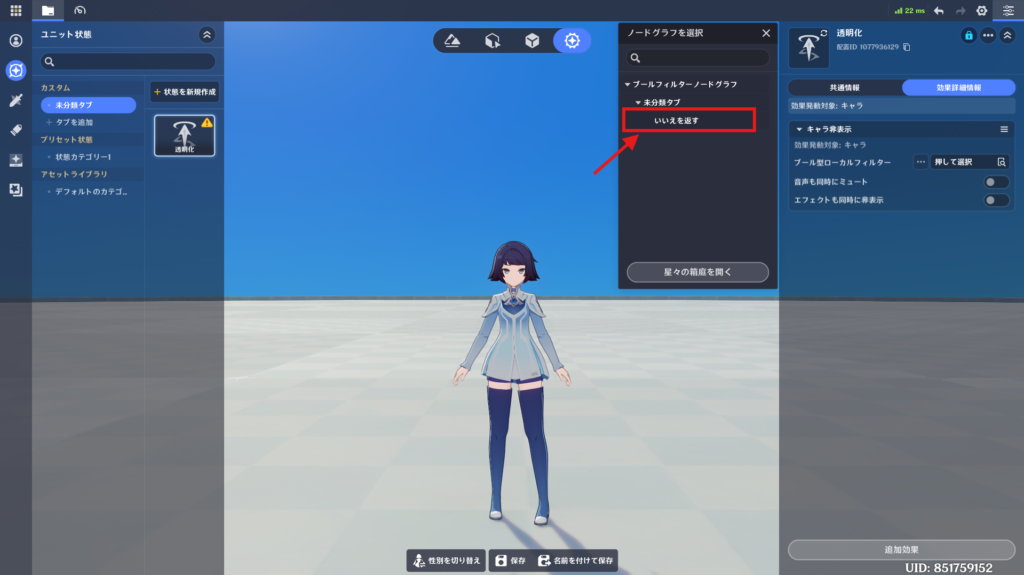
作成したノードグラフを選択
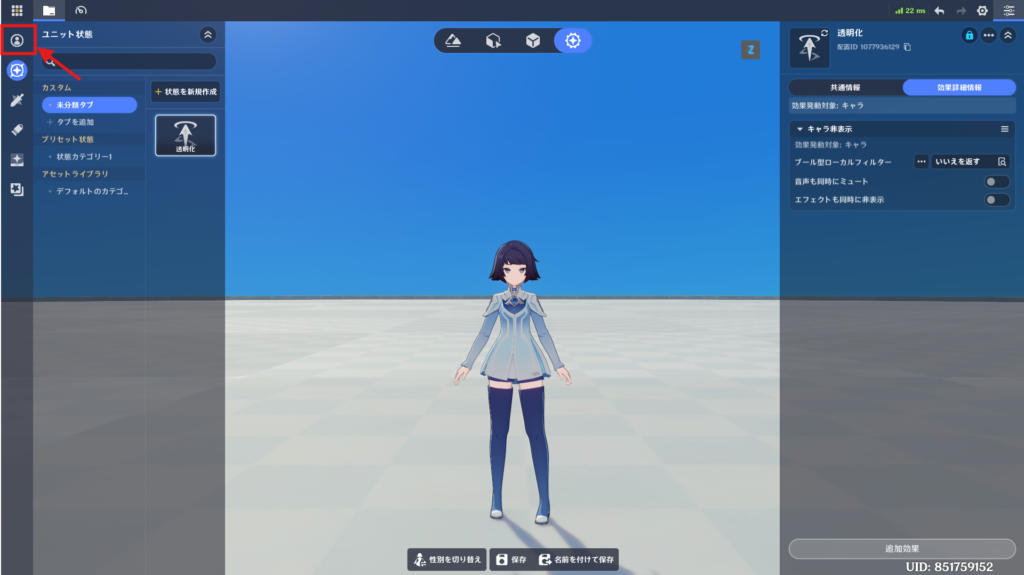
プレイヤーを開く
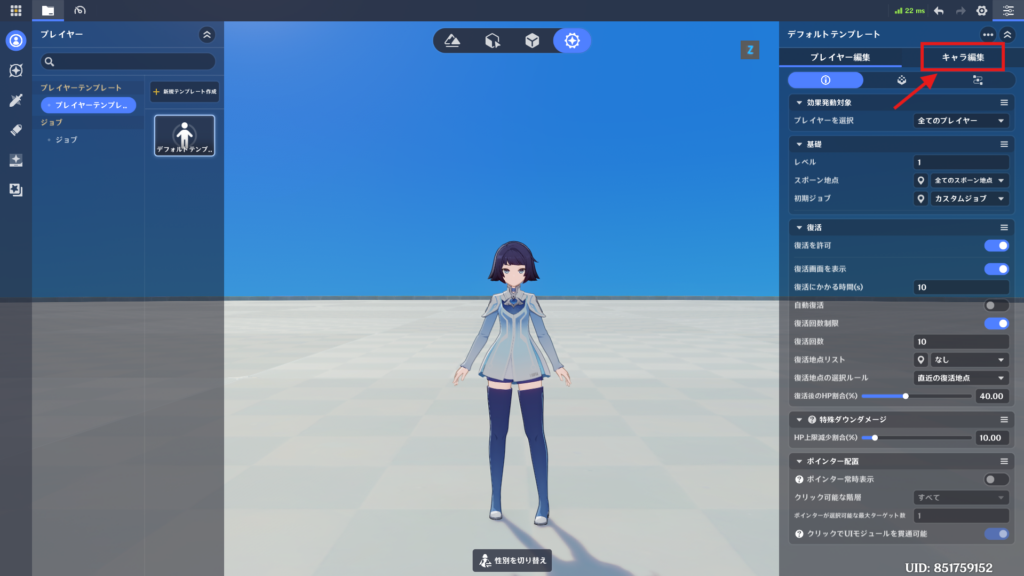
「キャラ編集」タブを開く
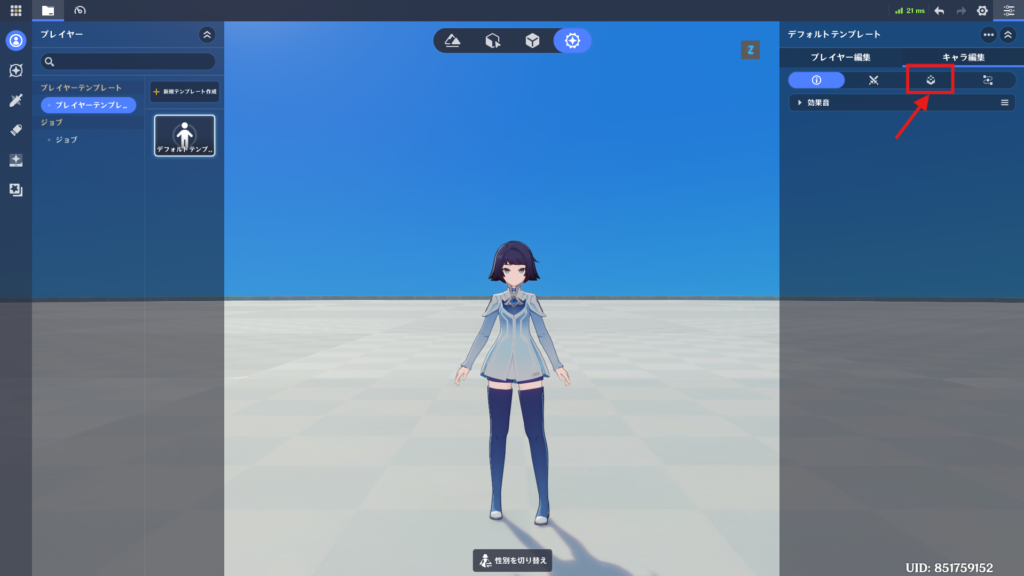
共通コンポーネントタブを開く
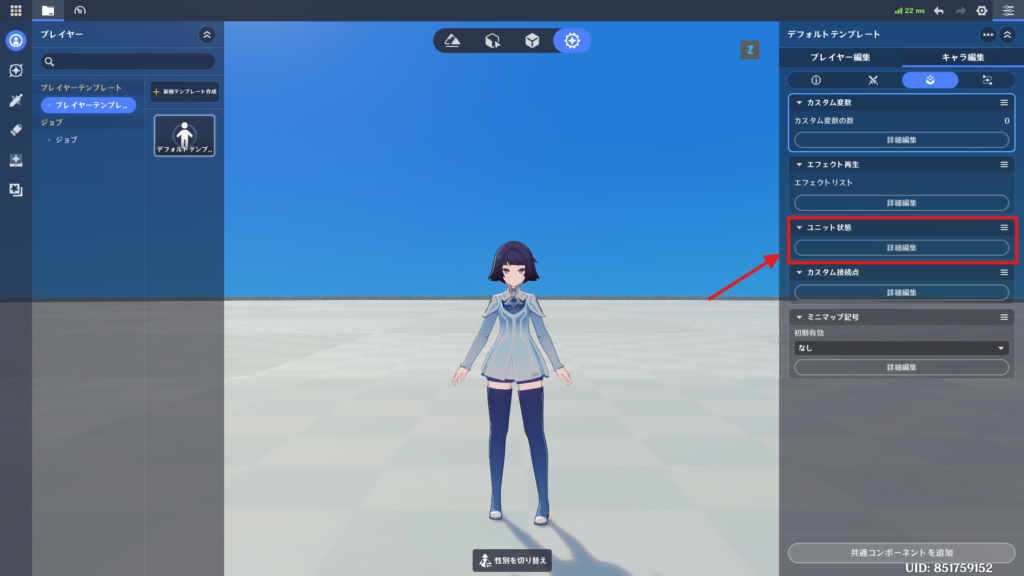
ユニット状態の「詳細編集」をクリック
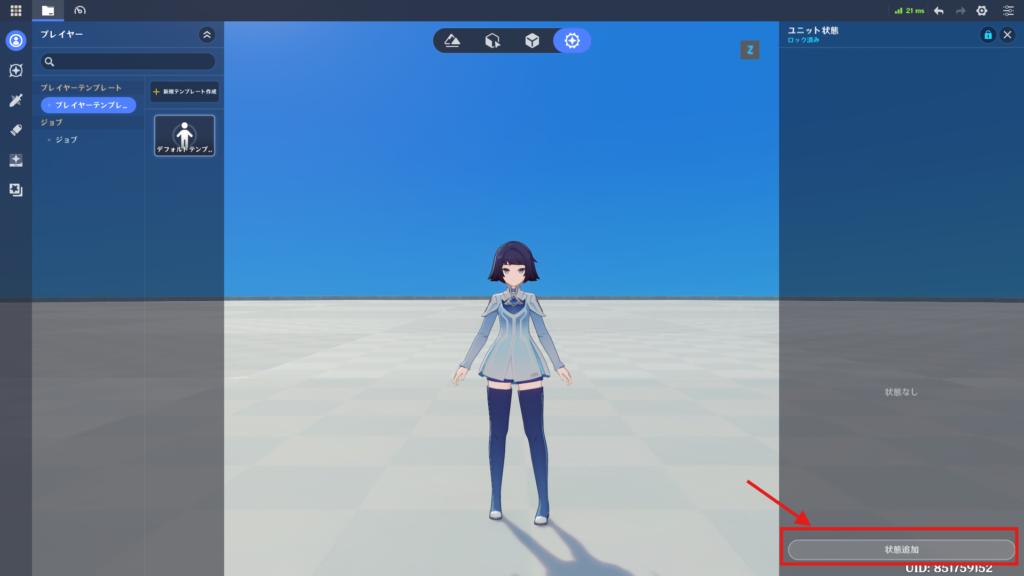
「状態追加」をクリック
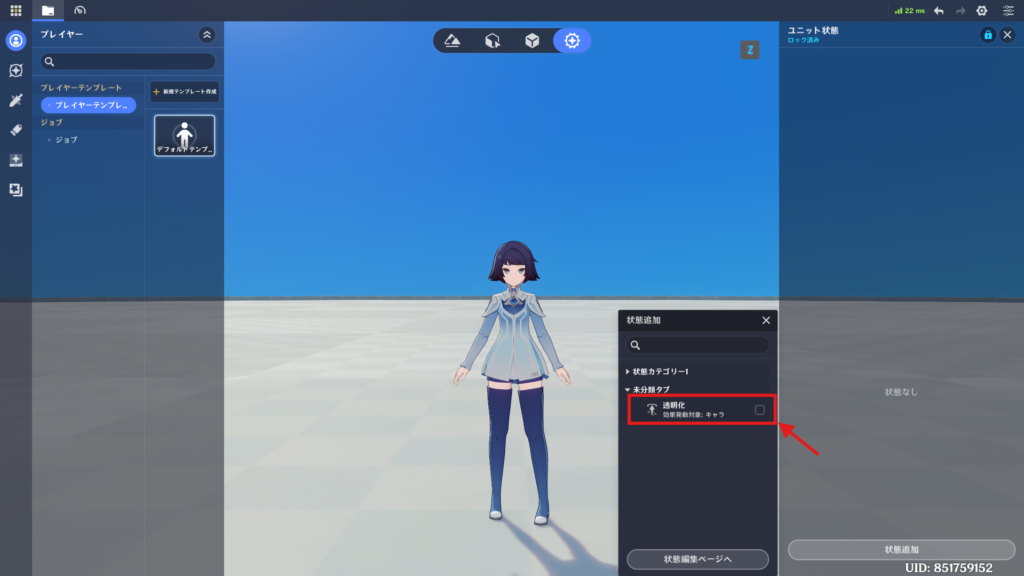
作成したユニット状態を選択
ユニット状態のブール型ローカルフィルターの設定値が「いいえ」の時、そのユニット状態がついたキャラクターは非表示状態になります。
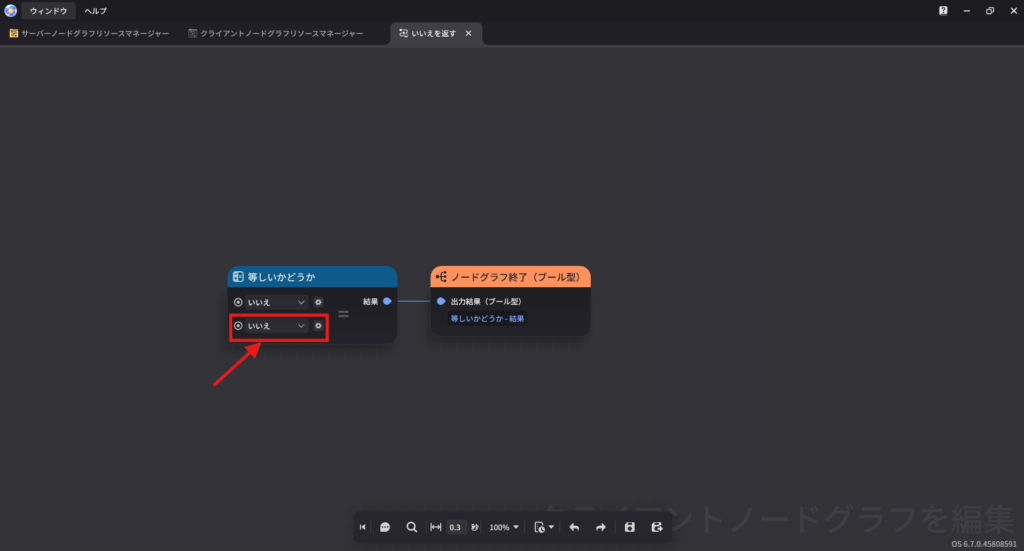
「いいえ = いいえ」の形に変更すると、ブール型ローカルフィルターに「はい」がセットされるようになります。
「はい」がセットされている時、そのユニット状態がついたキャラクターは半透明状態になります。
操作するキャラクターを別のオブジェクトにしたい
事前準備
・「プレイヤーを透明にしたい」を見て、プレイヤーが透明になる状態を作っておいてください
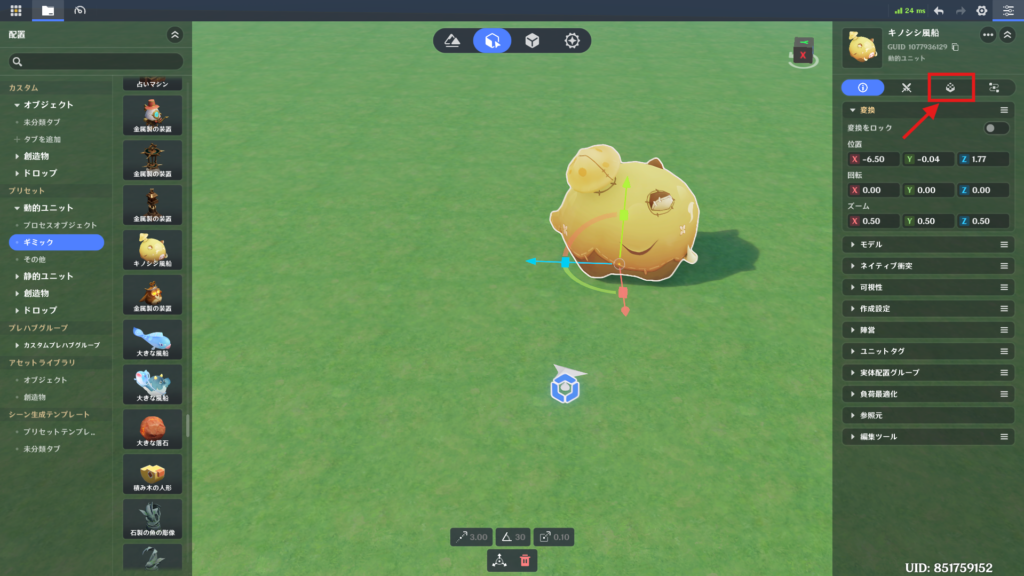
エンティティ配置に操作するオブジェクトを配置して、そのエンティティの共通コンポーネントを開く。
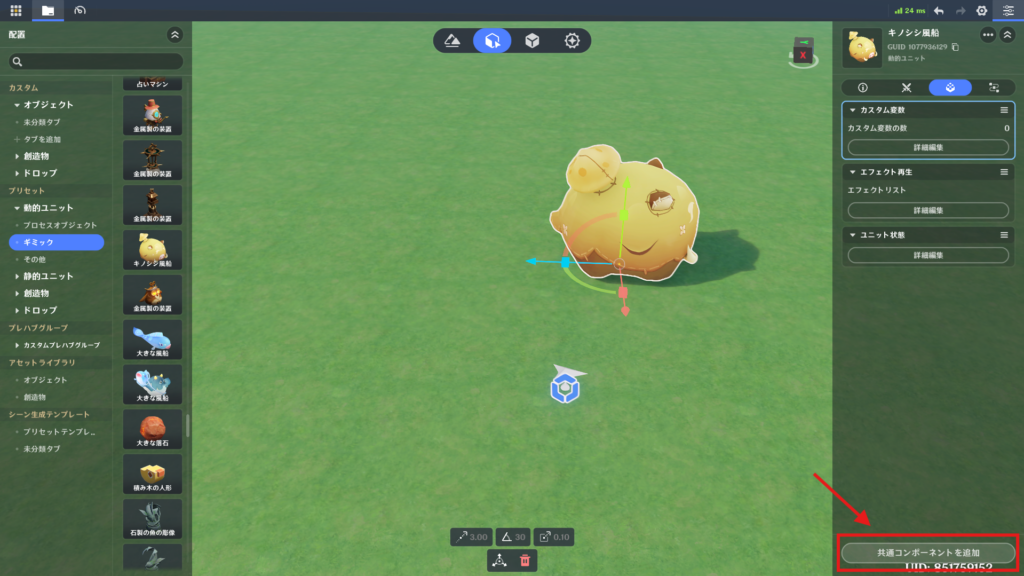
「共通コンポーネントを追加」をクリック
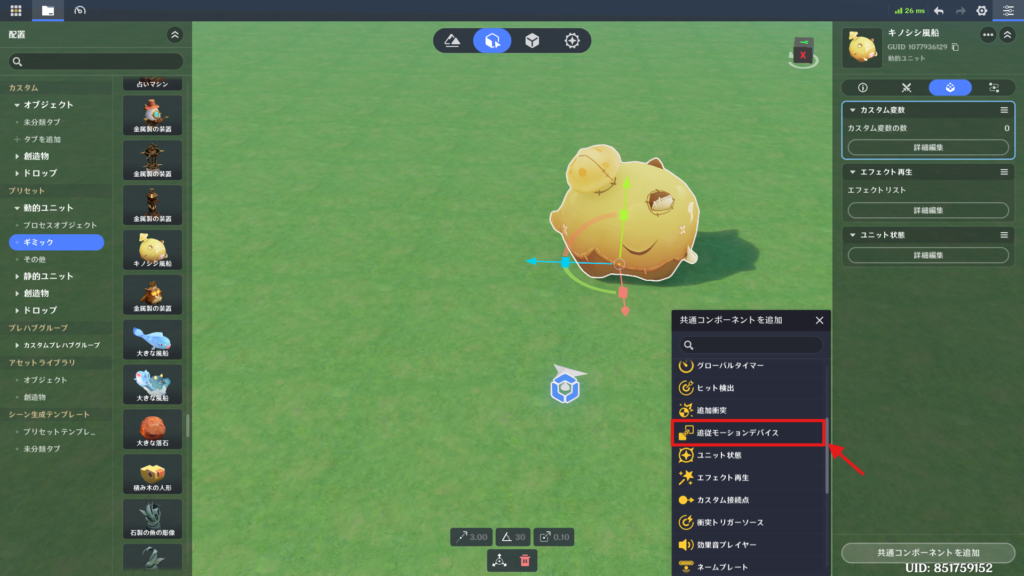
「追従モーションデバイス」を選択
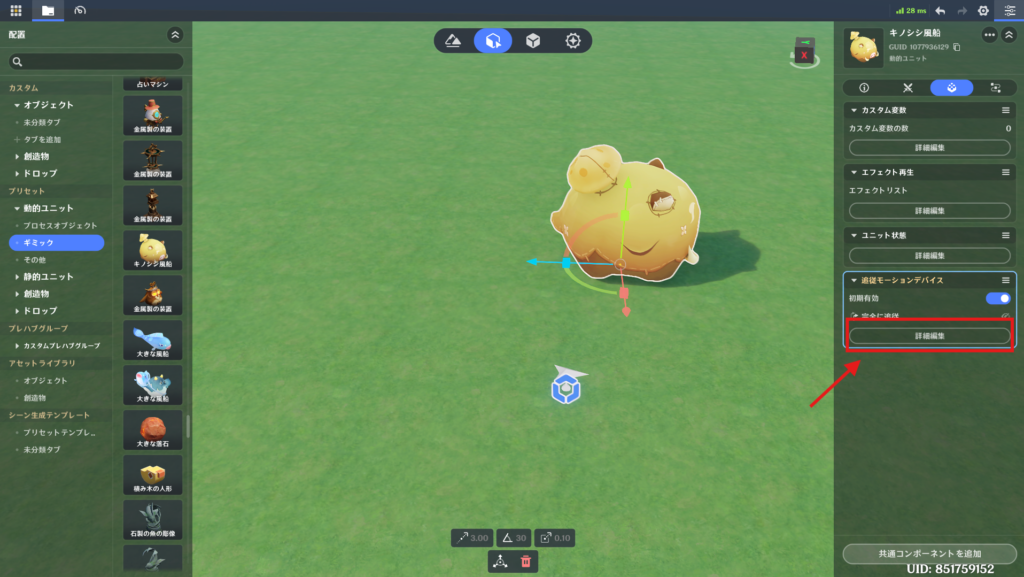
「詳細編集」をクリック
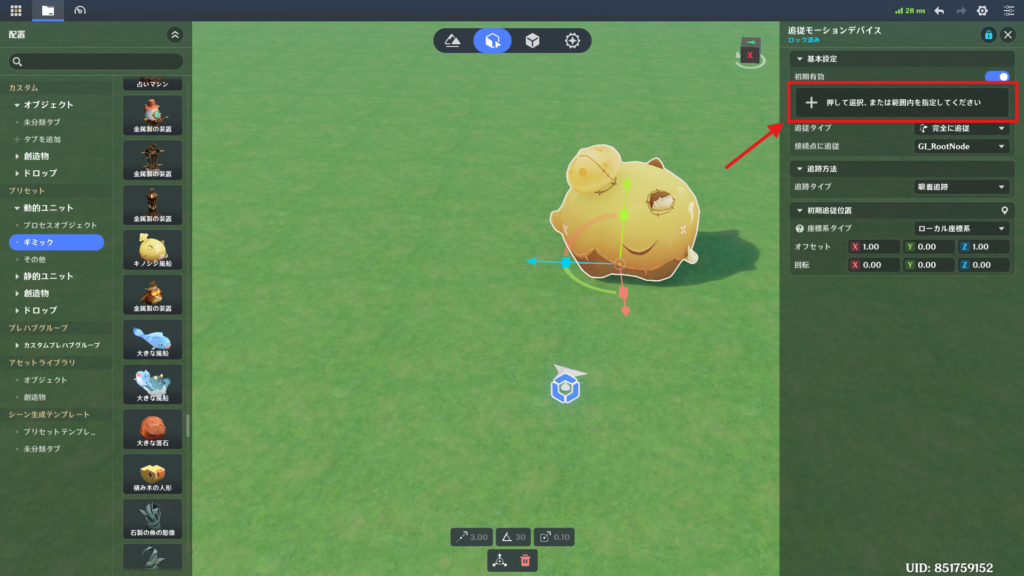
「押して選択」をクリック
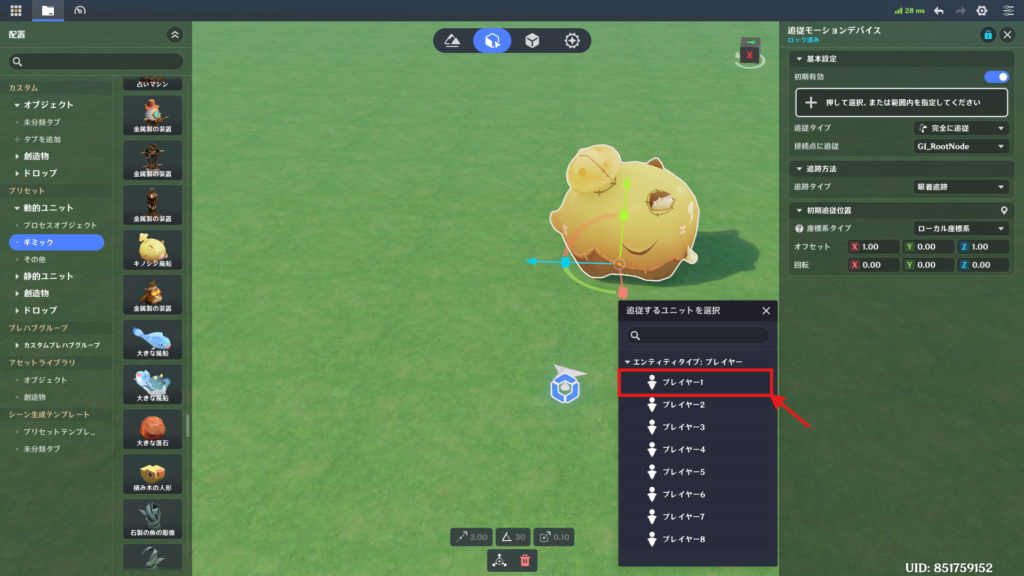
「プレイヤー1」を選択
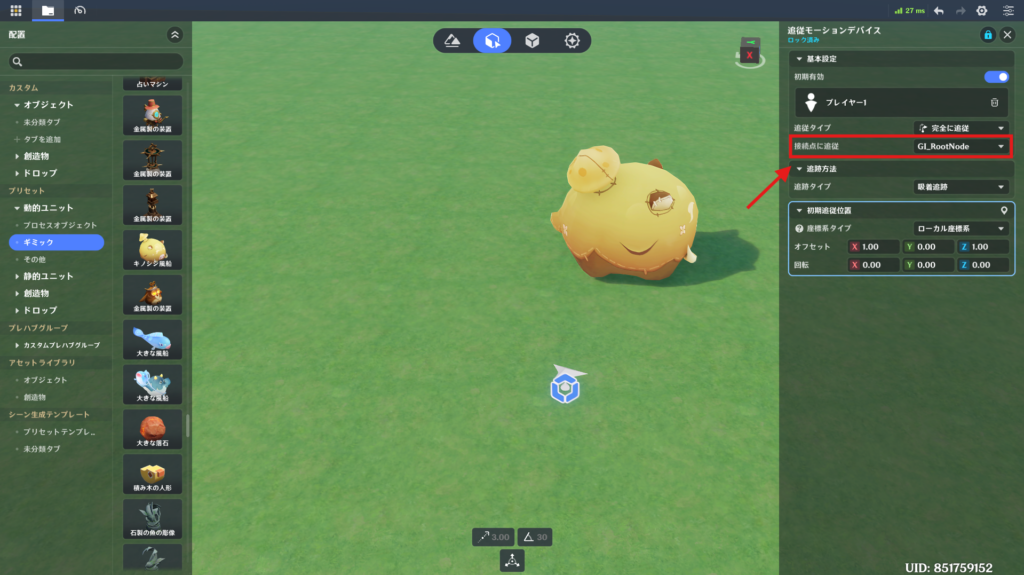
接続点に追従を「GI_AvatarRoot」に変更
プレイヤーを透明にして、そのプレイヤーに対してオブジェクト追従させることで、あたかもプレイヤーがそのオブジェクトを操作しているように見えるようになります。
※オブジェクトを追従させられる範囲には限度があるので、広範囲を歩き回る場合は、都度オブジェクトを再生成するなど対策が必要です。
クラシックモードでUIにボタンを追加したい
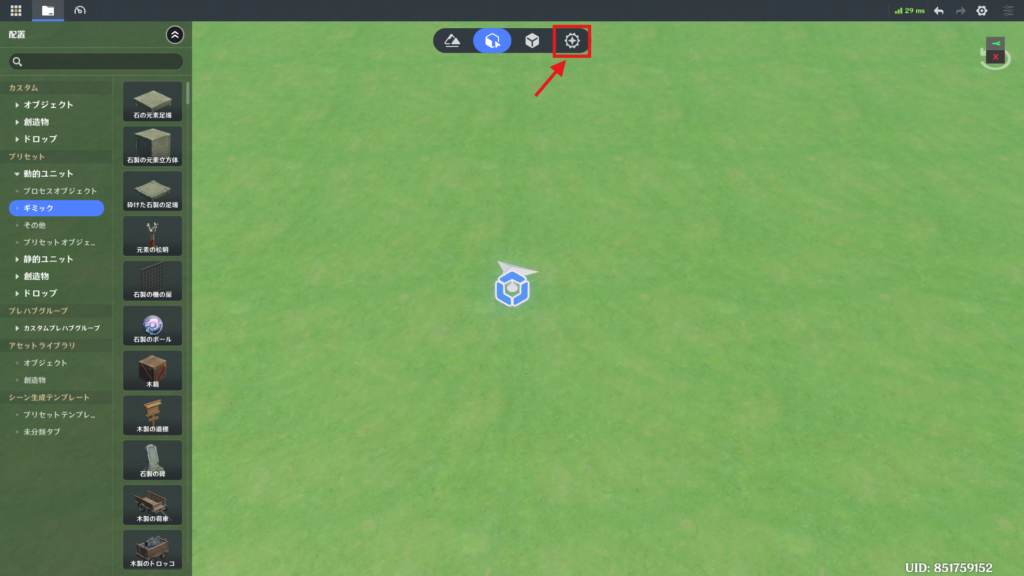
戦闘プリセットを開く
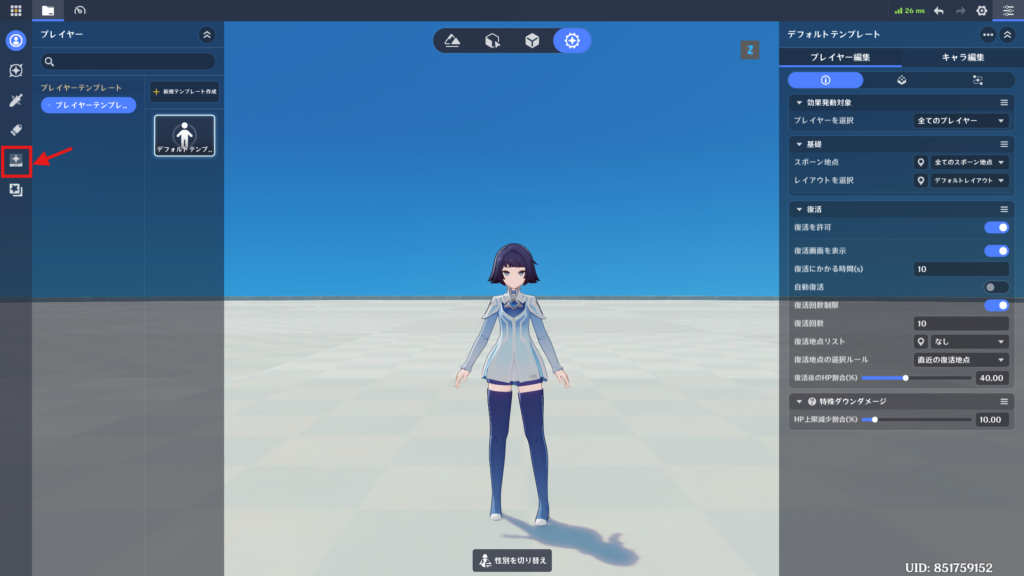
アイテムを開く
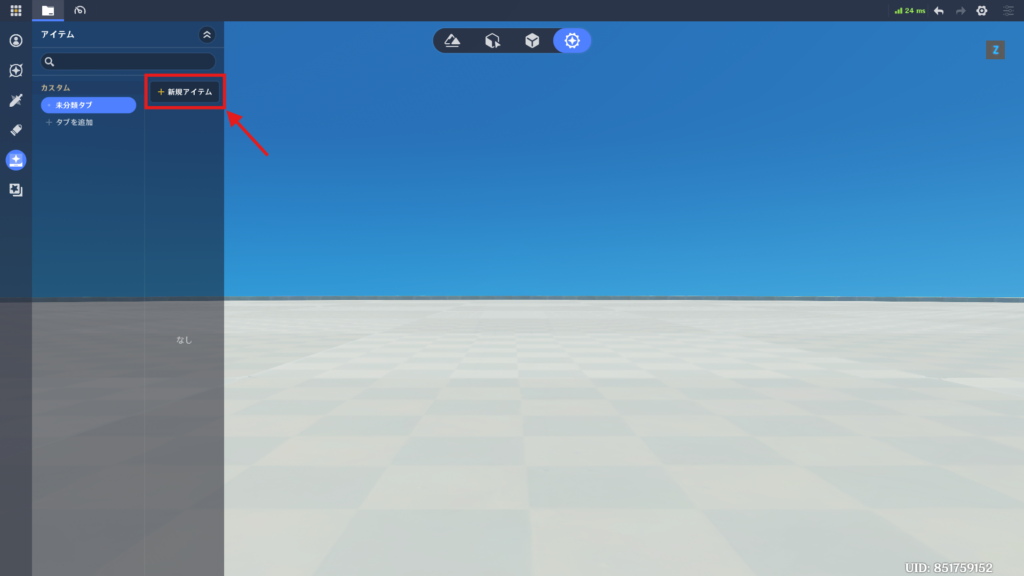
「新規アイテム」をクリック
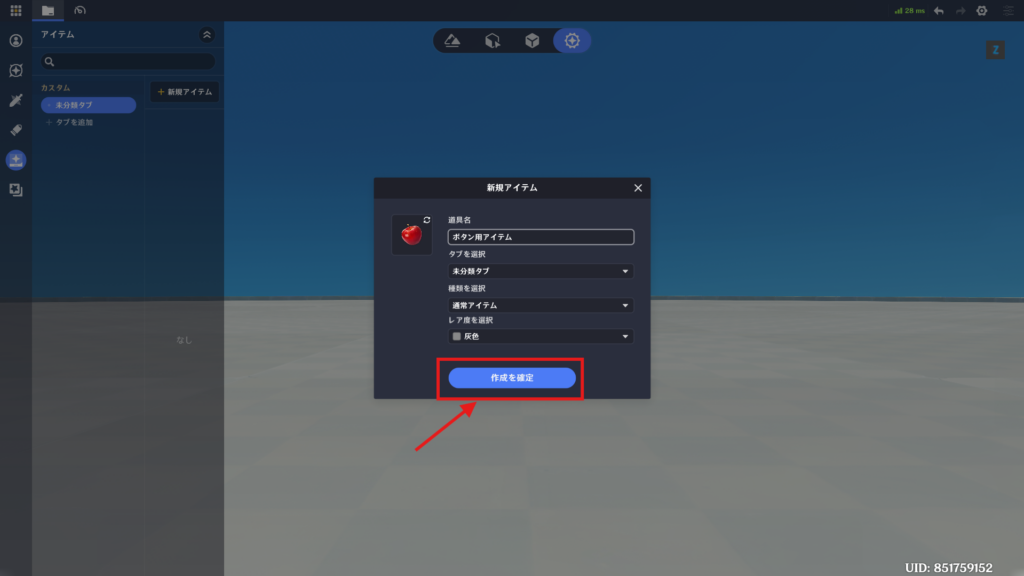
アイテム名をわかりやすいものに変更して、「作成を確定」をクリック
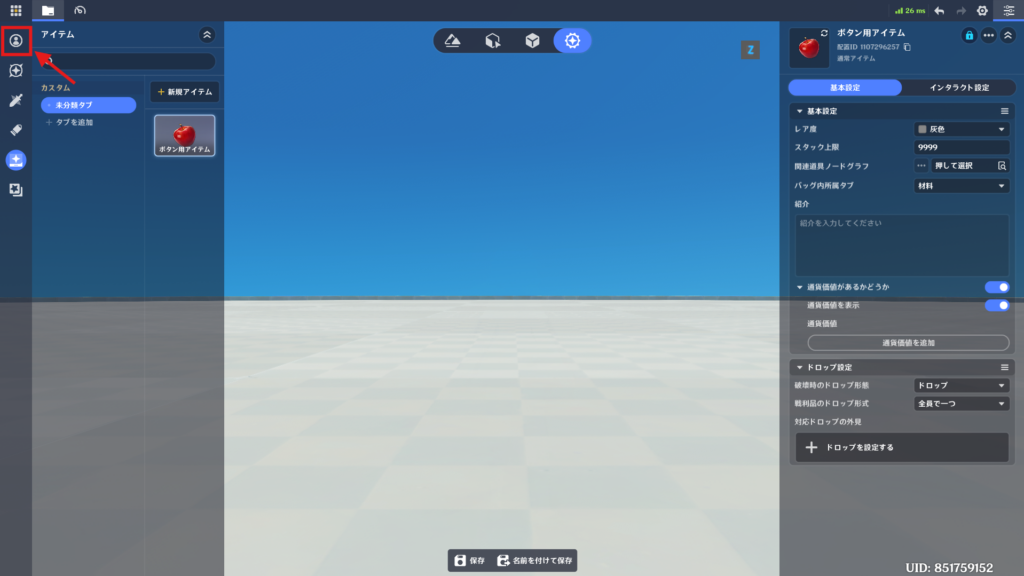
プレイヤーを開く
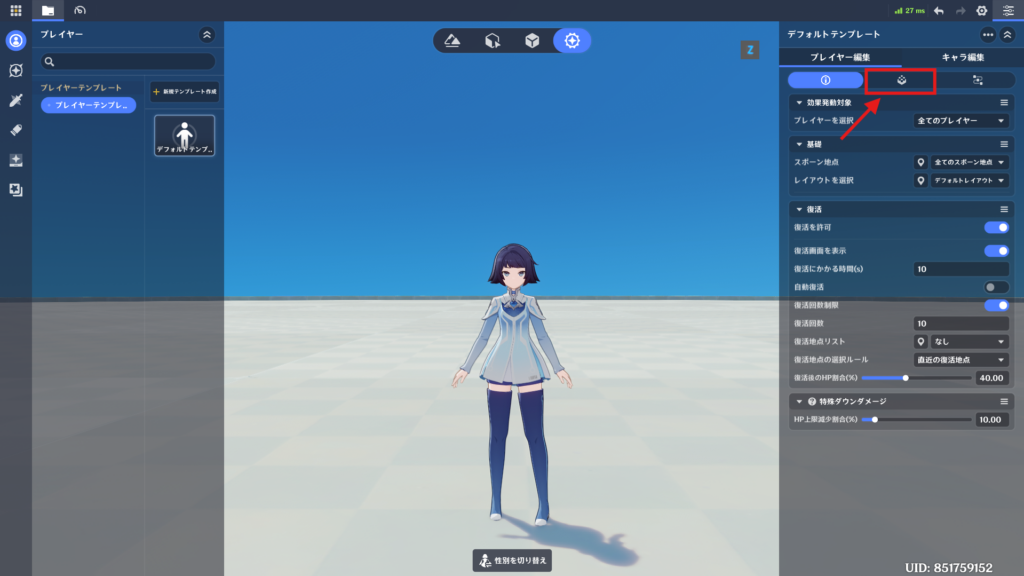
共通コンポーネントタブを開く
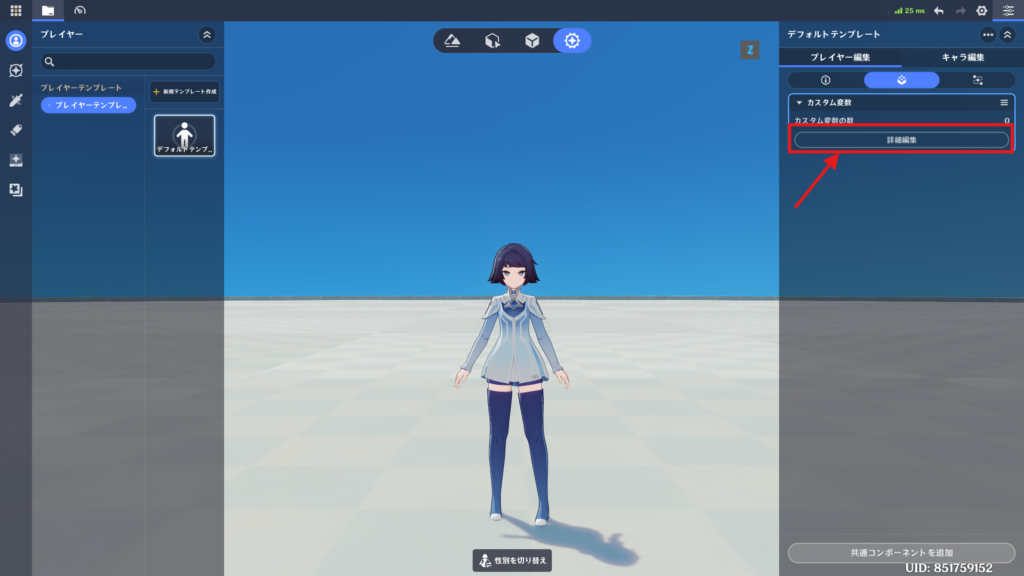
カスタム変数の「詳細編集」をクリック
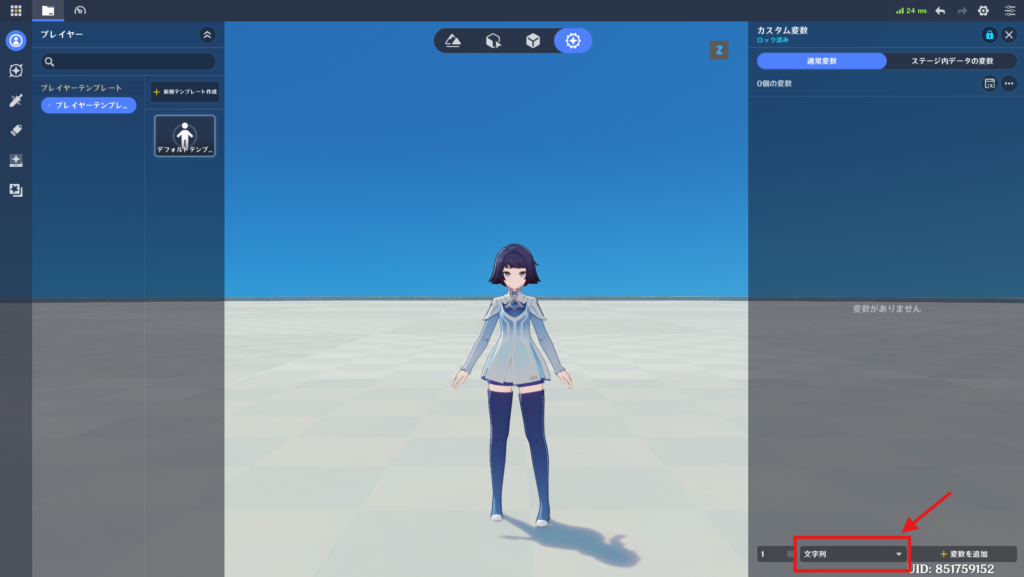
新規追加変数の型をクリック
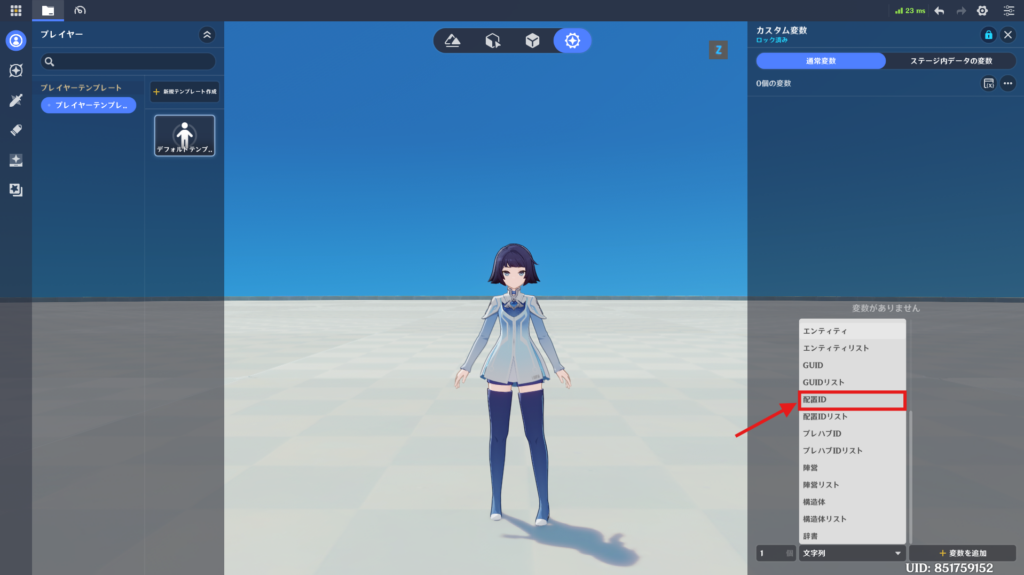
配置IDを選択
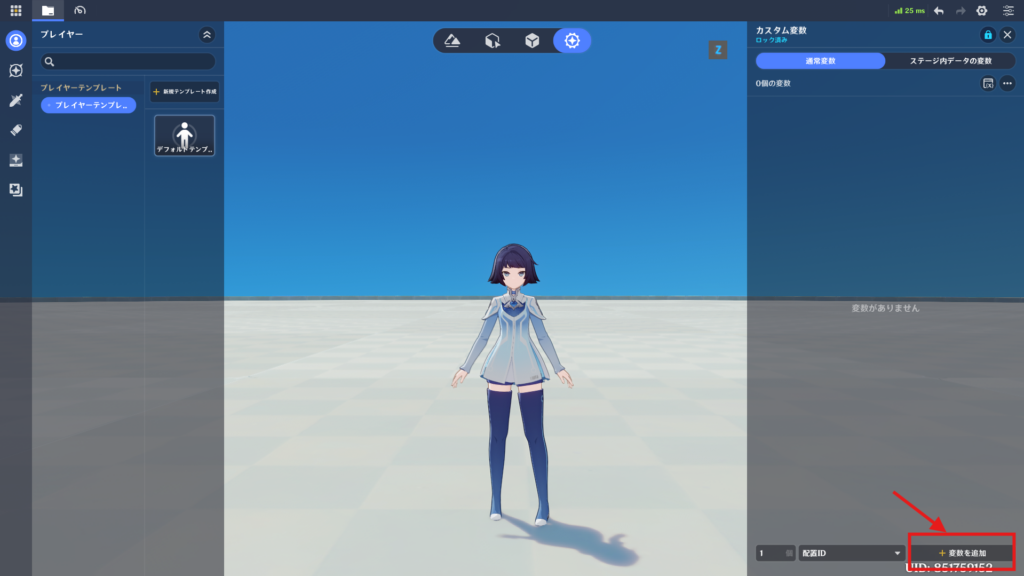
「変数を追加」をクリック
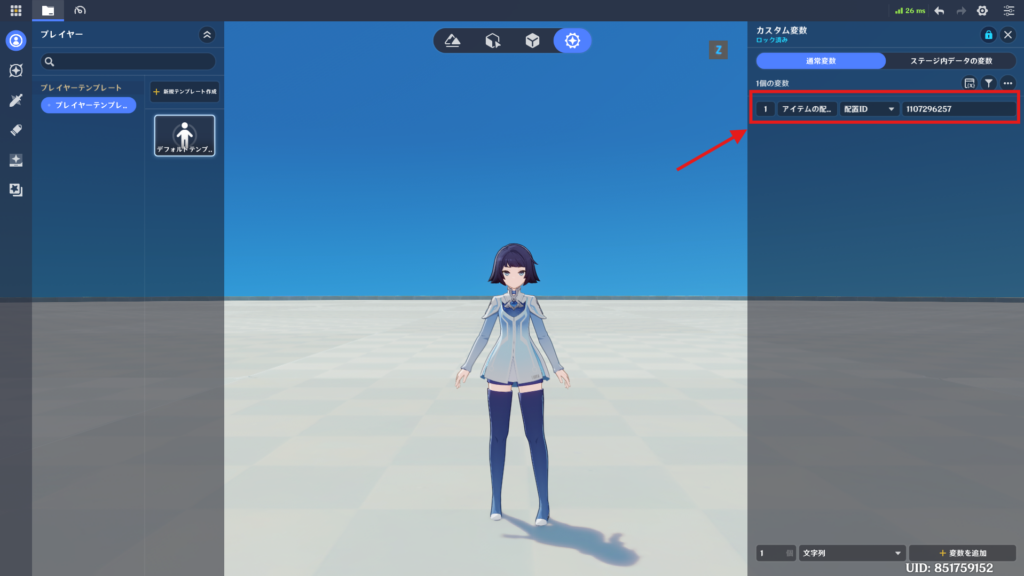
作成したアイテムの配置IDを設定
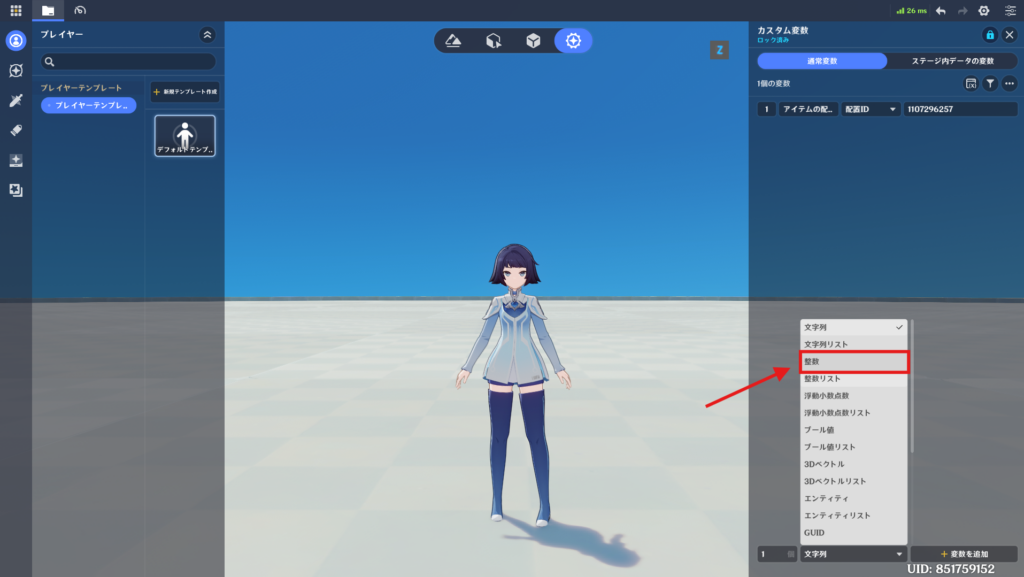
新規変数の型をクリックして、整数を選択
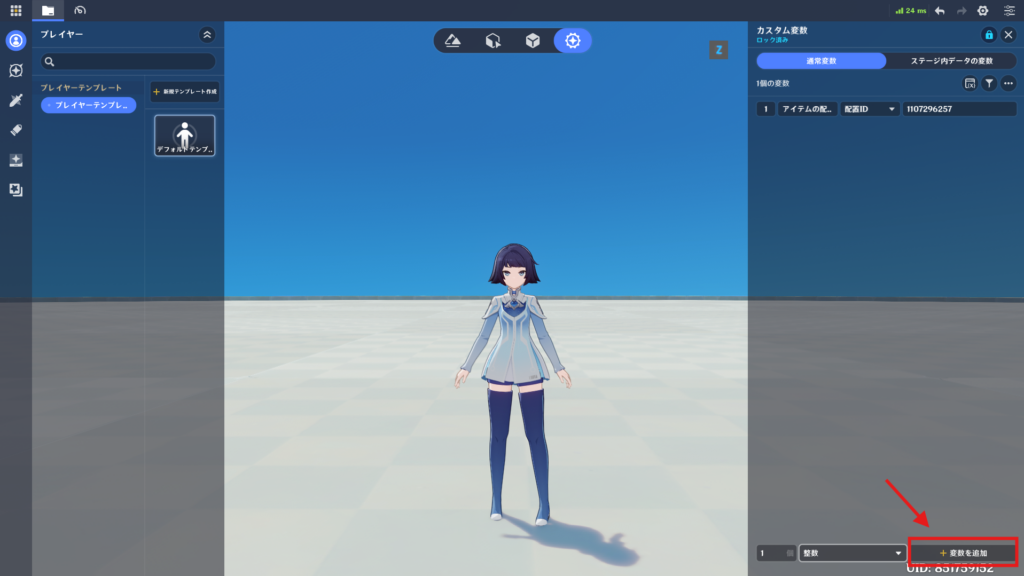
「変数を追加」をクリック
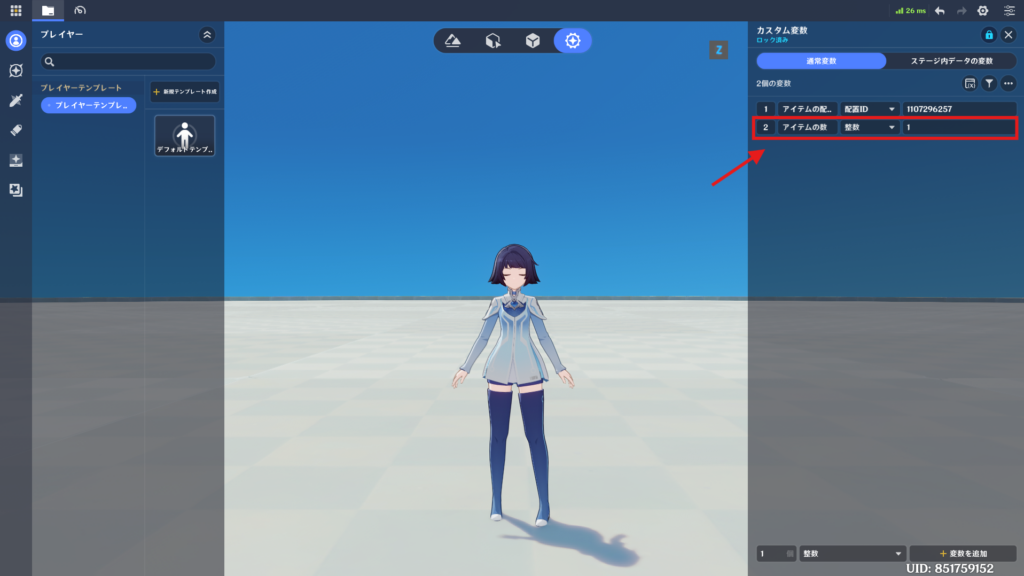
値に1を設定
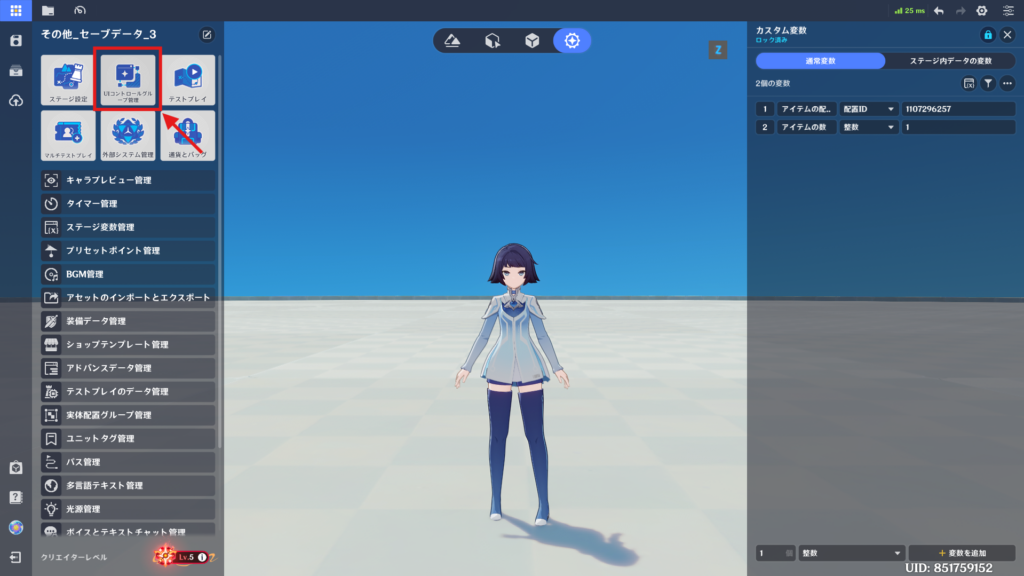
システムメニューから「UIコントロールグループ管理」をクリック
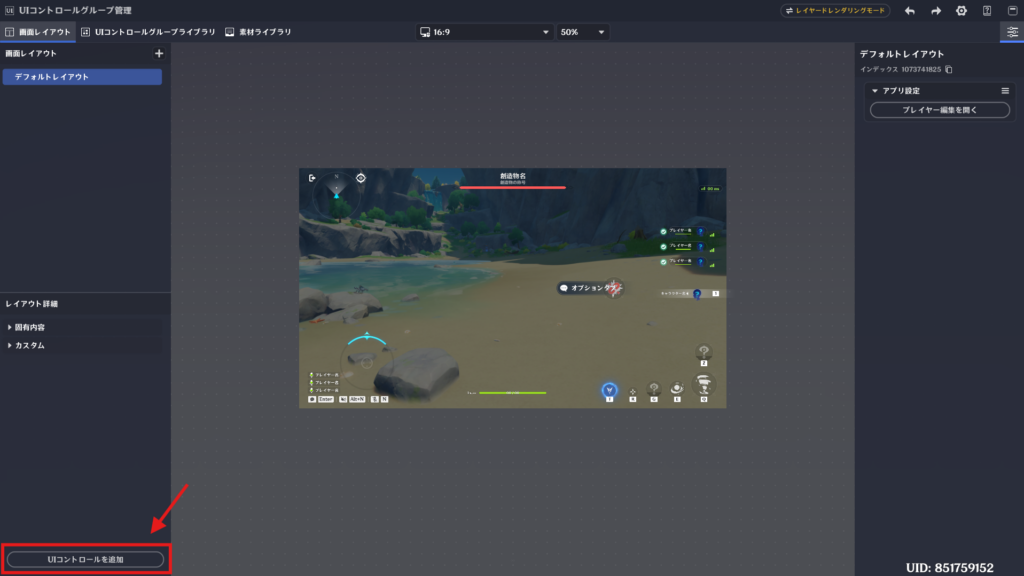
「UIコントロールを追加」をクリック
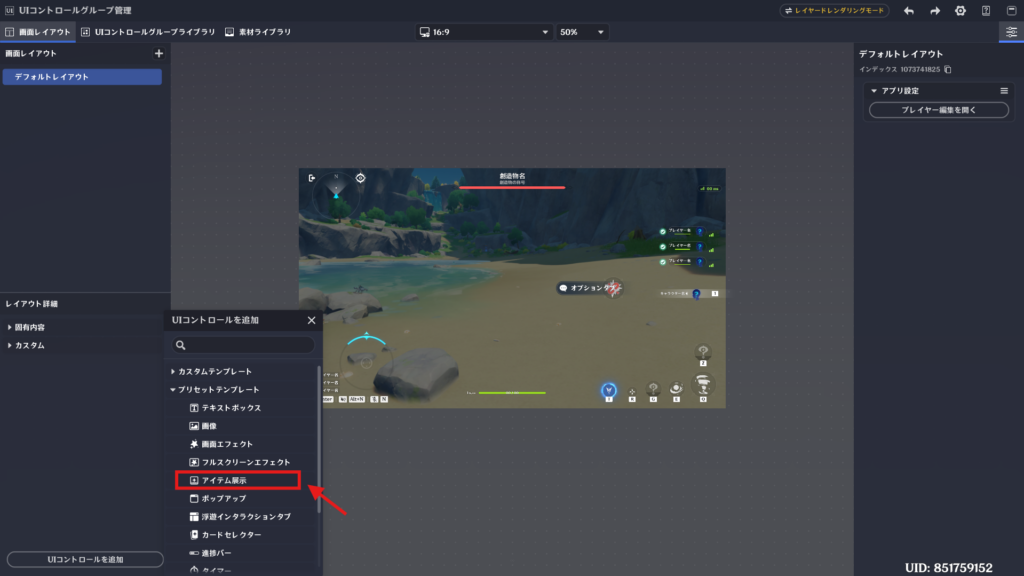
アイテム展示を選択
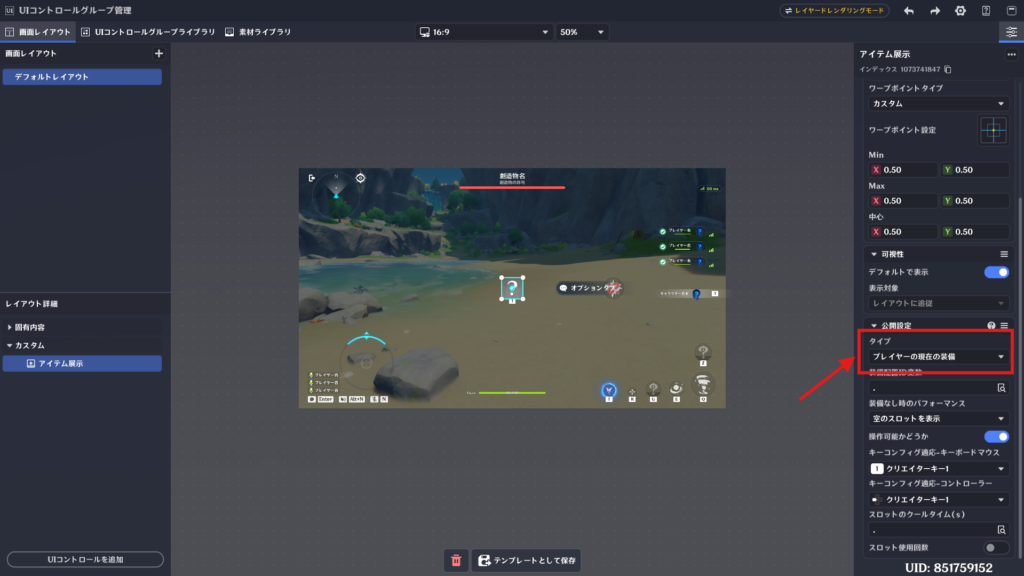
タイプのプルダウンをクリック
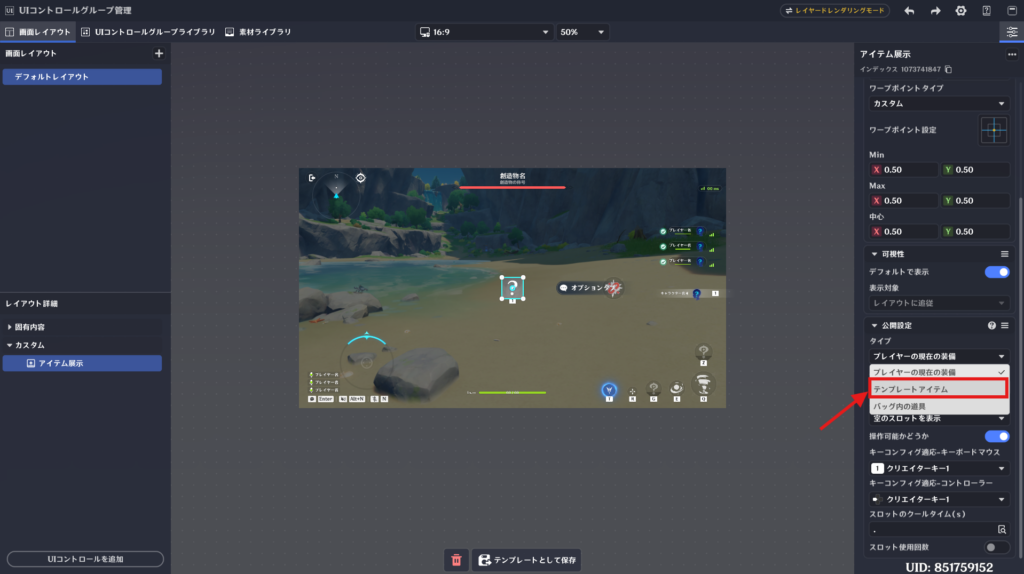
テンプレートアイテムを選択
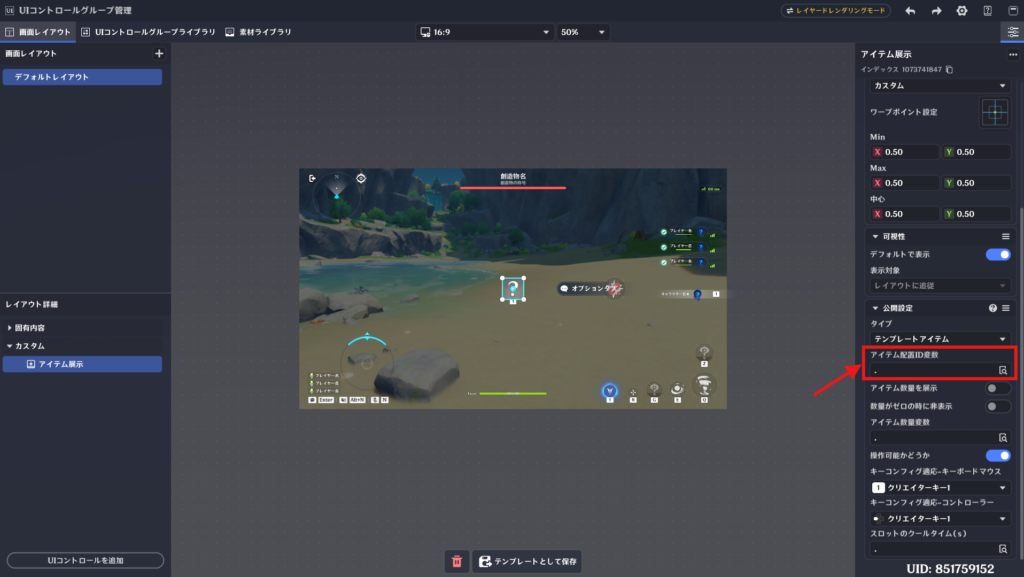
「アイテム配置変数ID」をクリック
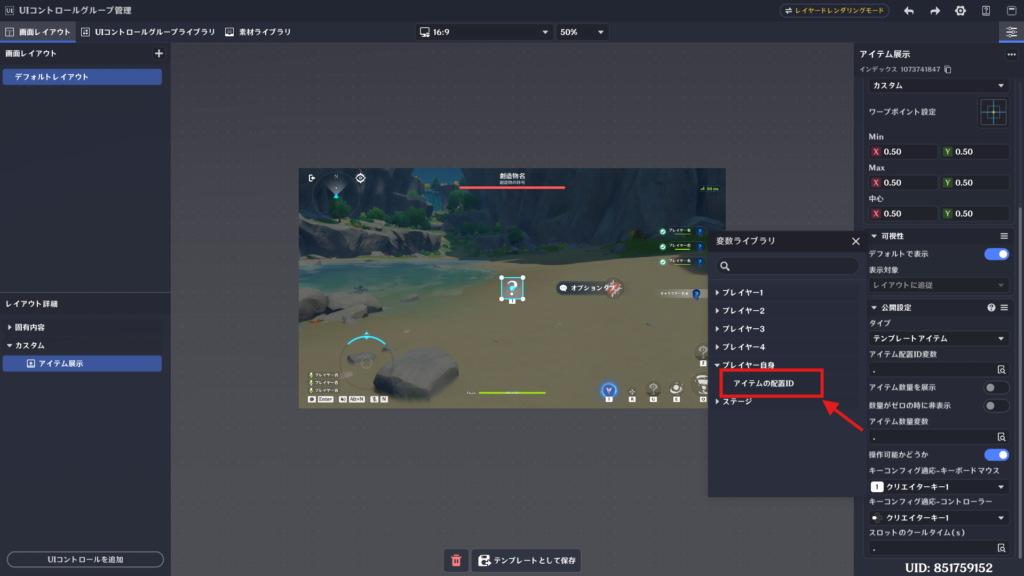
先ほど作成した配置ID型の変数を選択
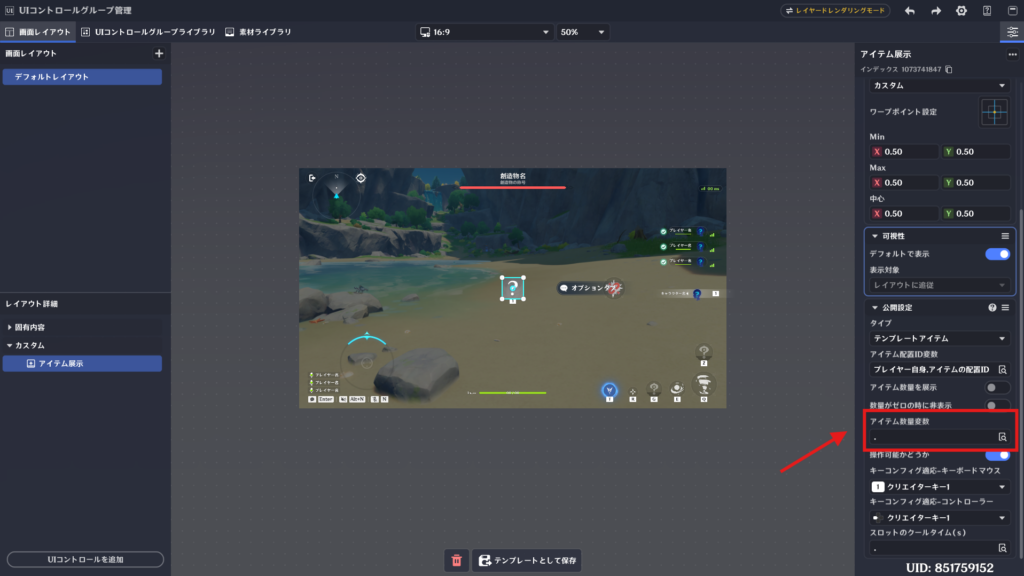
「アイテム数量変数」をクリック
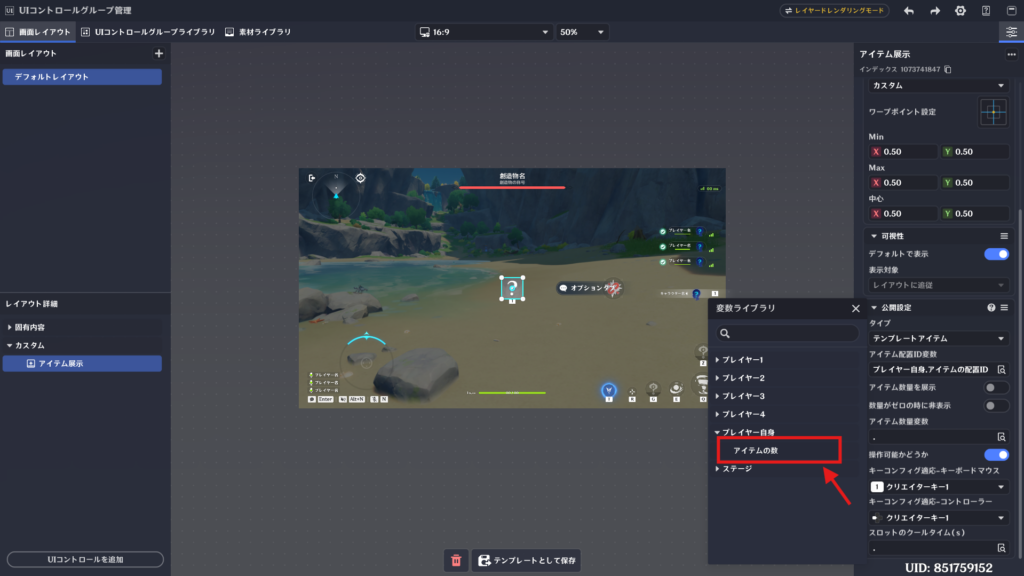
先ほど作成した整数型の変数を選択
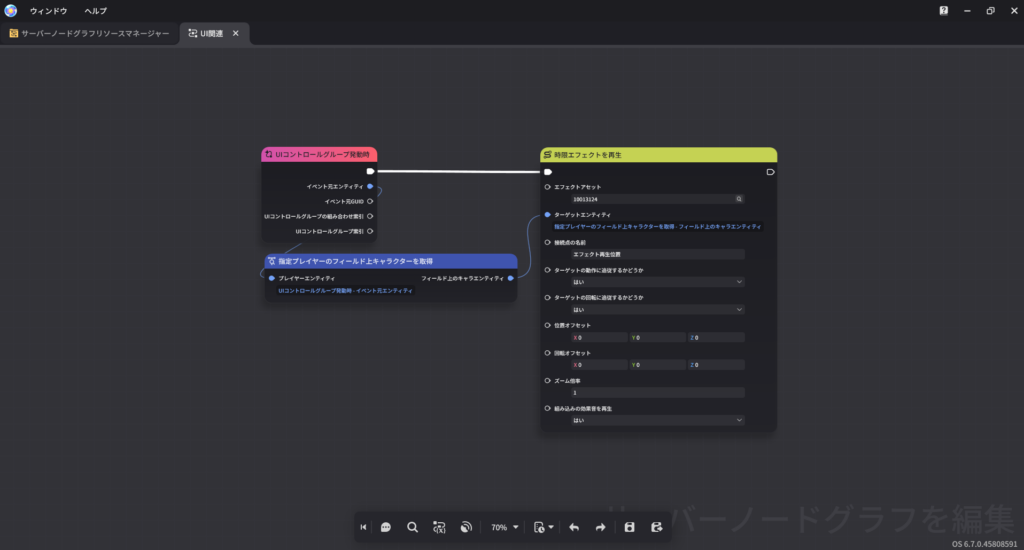
ノードグラフの書き方は、他のUIコントロールを使用する時と同じです。
アイテム展示の上に画像やテキストをつけてオシャレにすると、よりボタンらしくなります。
アドバンスモードでは、インタラクトボタンやカスタムボタンがあるのであまり使わないと思いますが、同じ方法でアイテム展示をボタンとして使用することもできます。
バッグからアイテムを捨てられないようにしたい
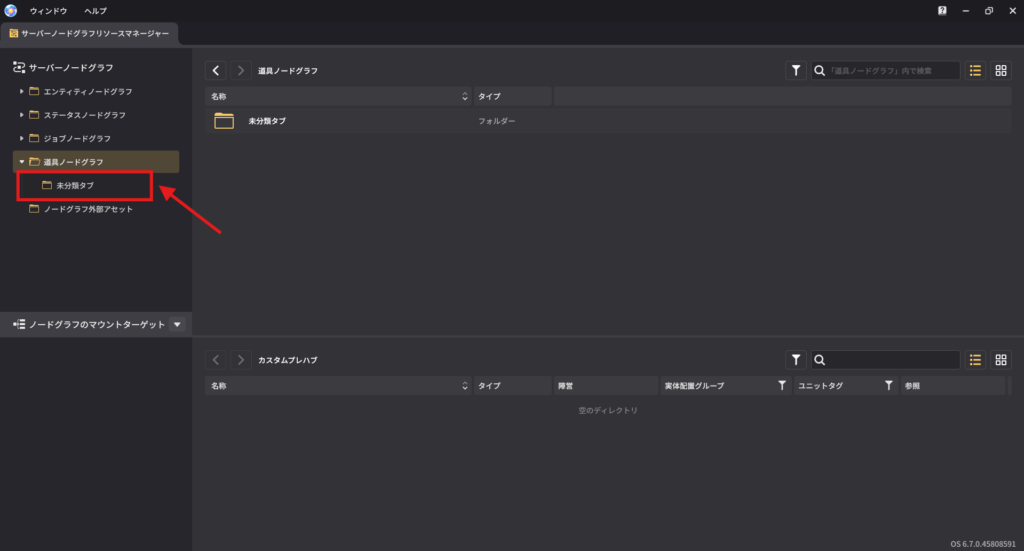
道具ノードグラフフォルダを開く
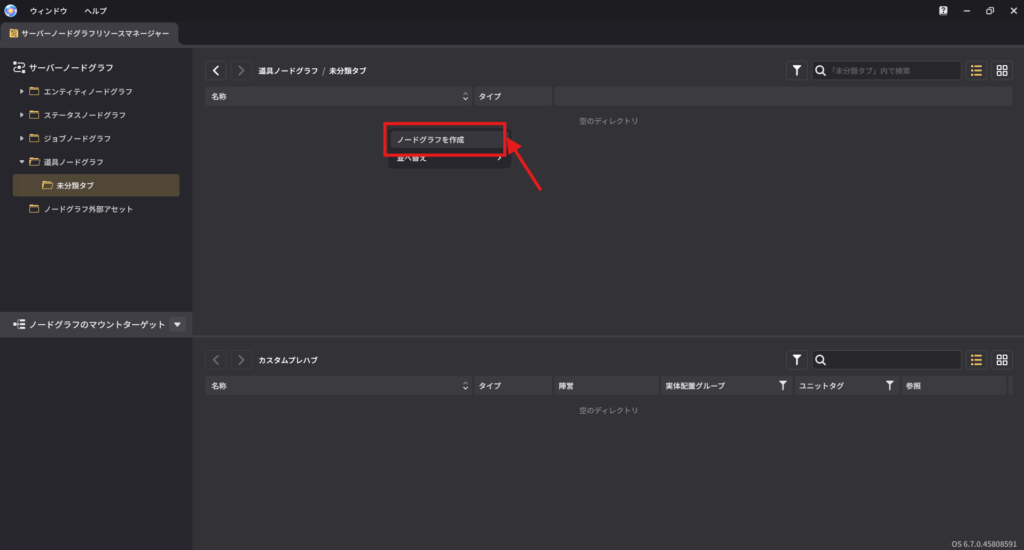
右クリックメニューからノードグラフを作成
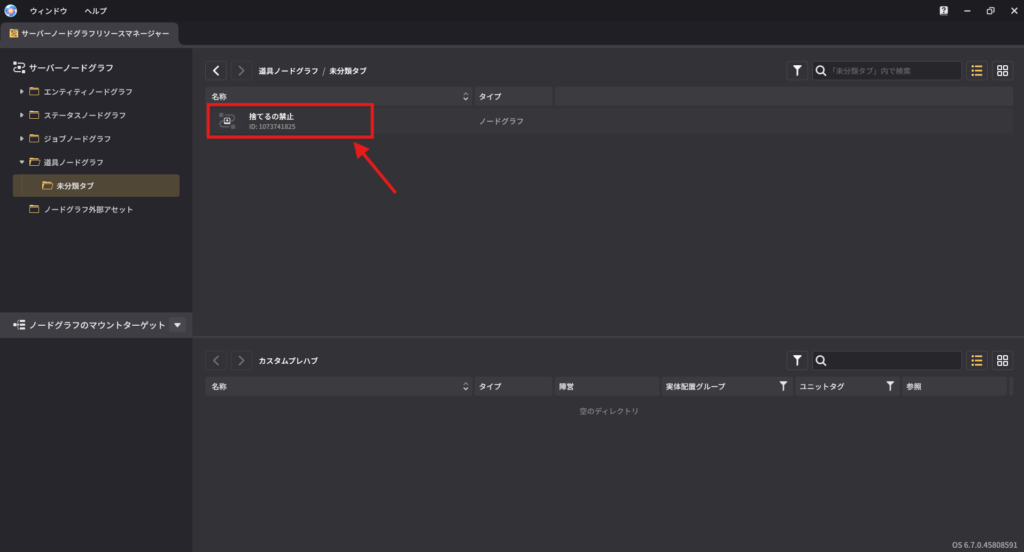
名前をわかりやすいものに変更して、ノードグラフを開く
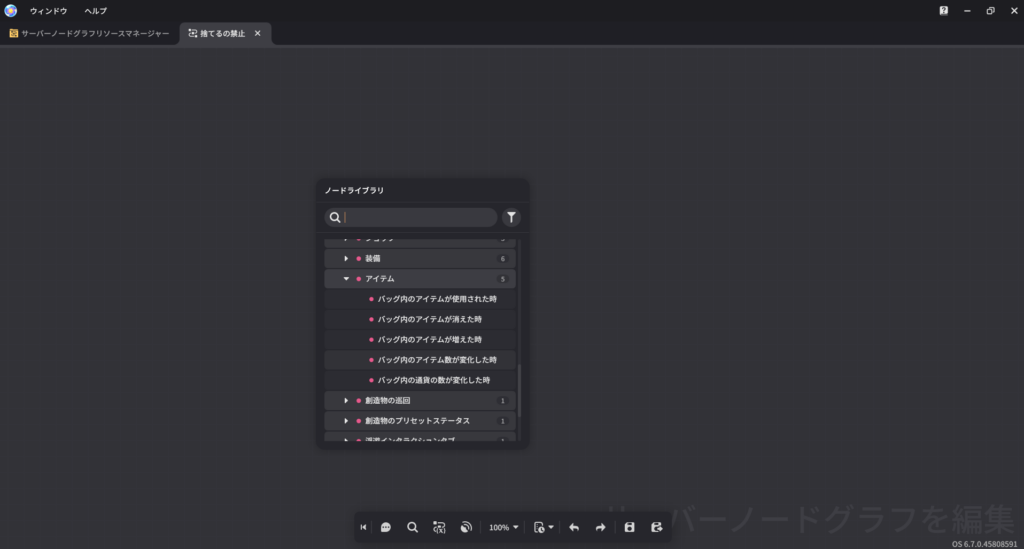
右クリックメニューでライブラリを開き、イベントノードから「バッグ内のアイテム数が変化した時」を選択
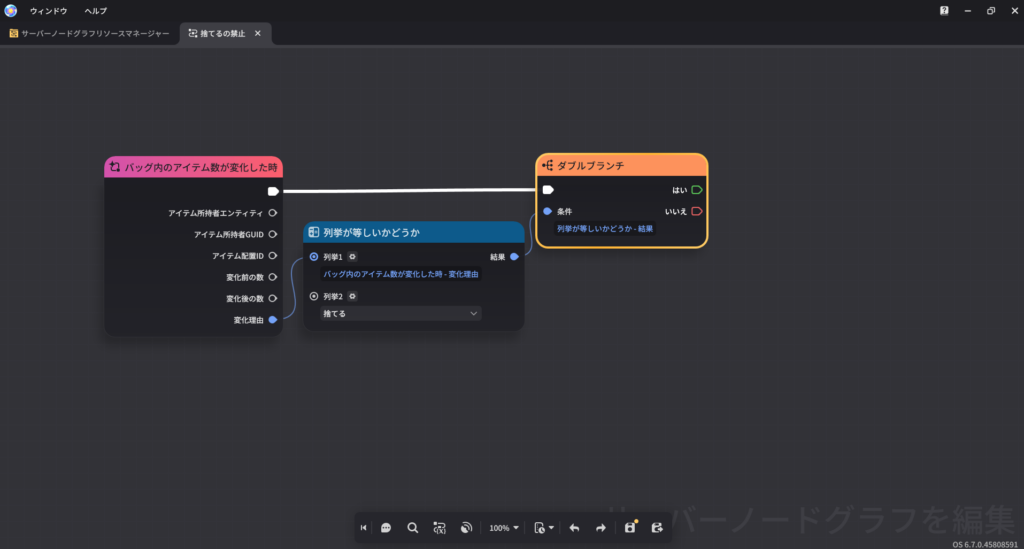
変化理由が「捨てる」かどうかをダブルブランチで分岐
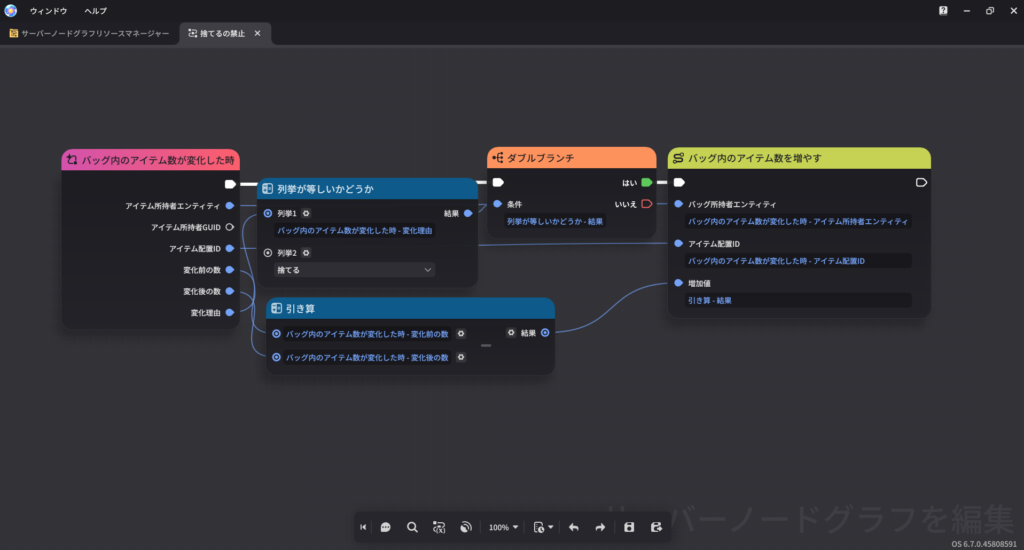
分岐が「はい」のとき、捨てられたアイテムを捨てられた数だけバッグ内に追加
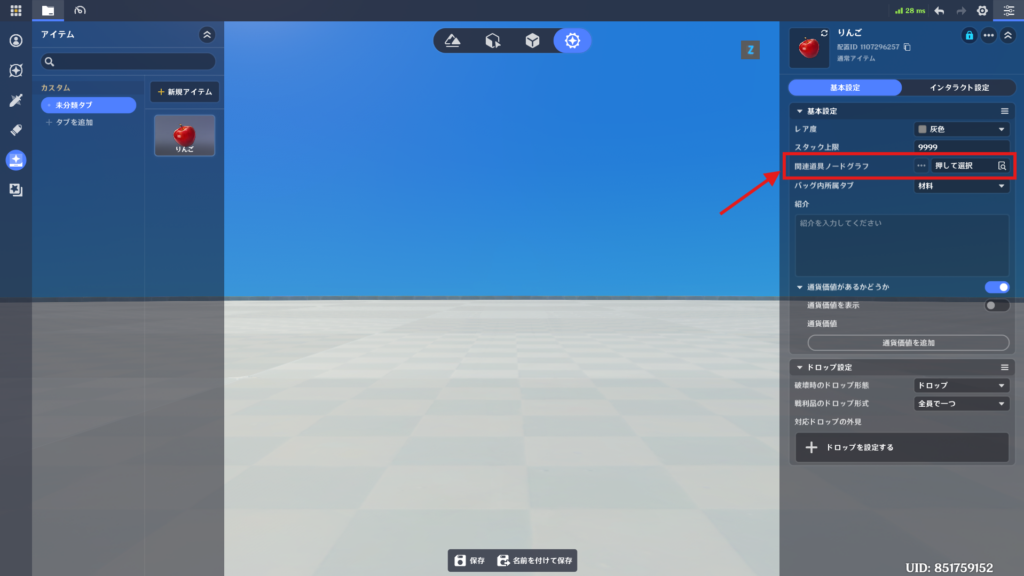
エディタ画面に戻り、アイテムの関連道具ノードグラフの「押して選択」をクリック
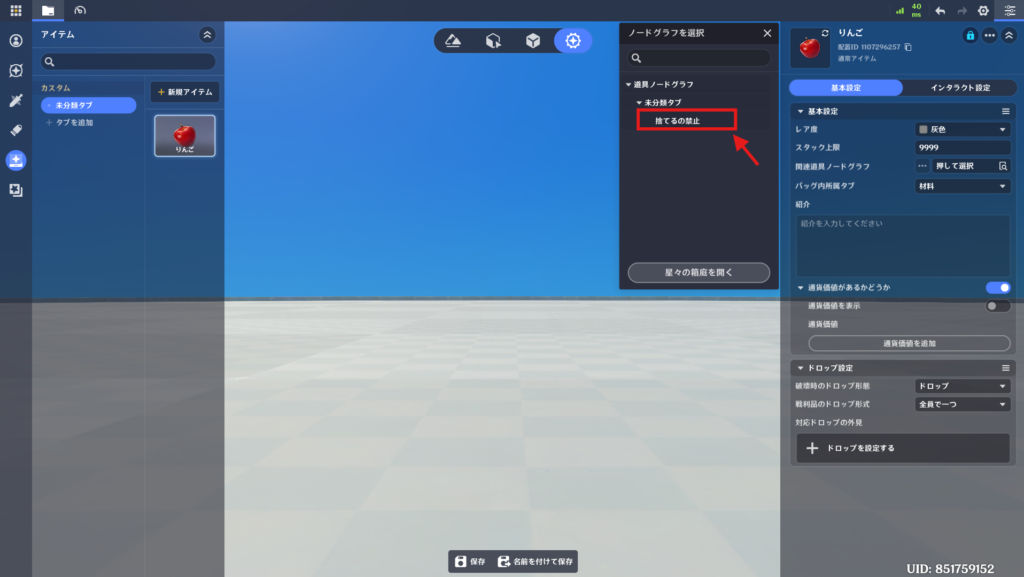
先ほど作成したノードグラフを選択
バッグの「捨てる」というボタンを非表示にすることはできません。
なので、捨てられた後にそっくりそのままバッグに戻してあげることでアイテムが紛失するのを防いでいます。
ゲームプレイ中、ないと進行不可になるようなキーアイテムにはつけておくと安心です。
浮遊インタラクションタブのUI表示をフラグで制御したい
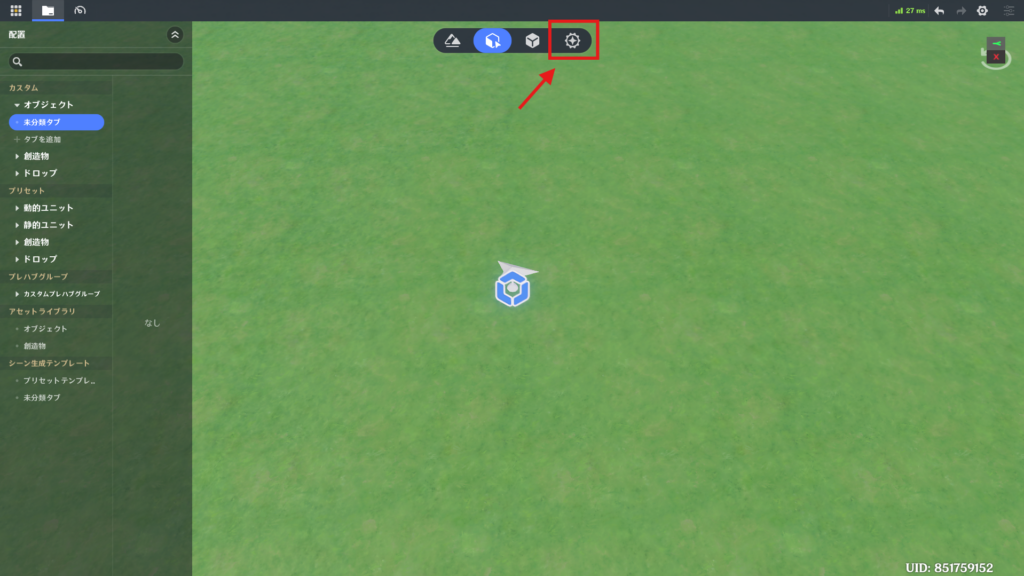
戦闘プリセットを開く
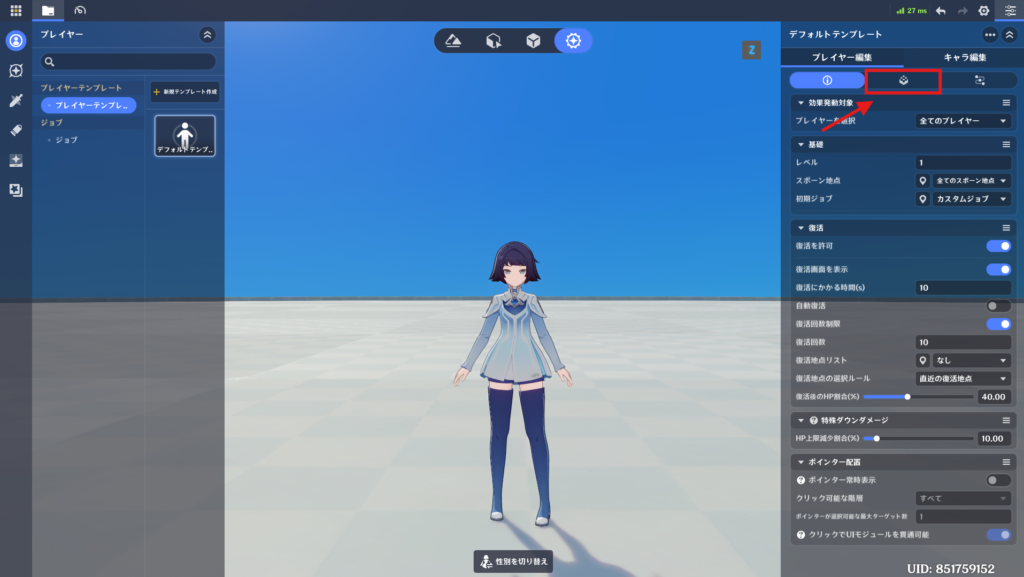
共通コンポーネントタブを開く
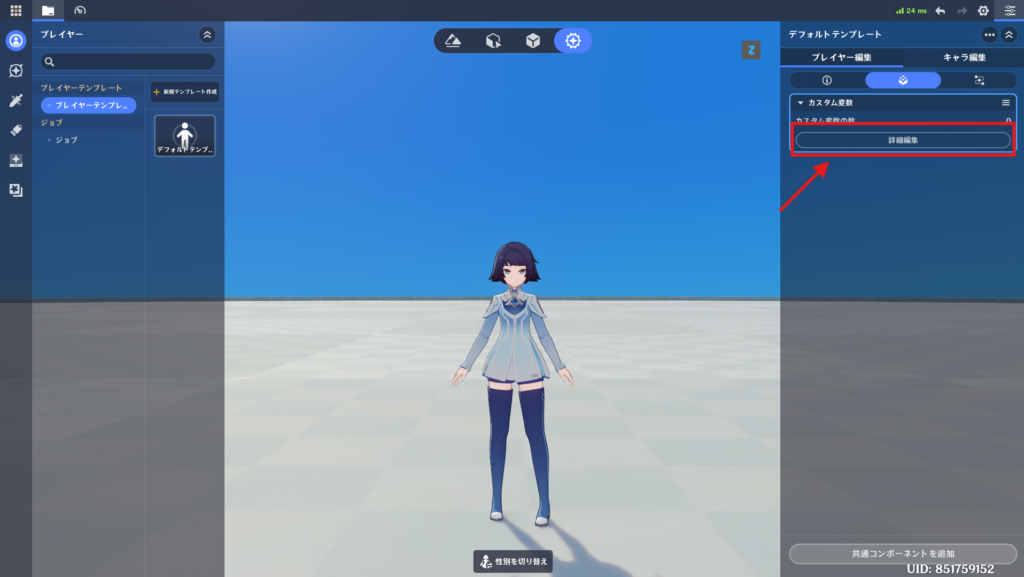
カスタム変数の「詳細編集」をクリック
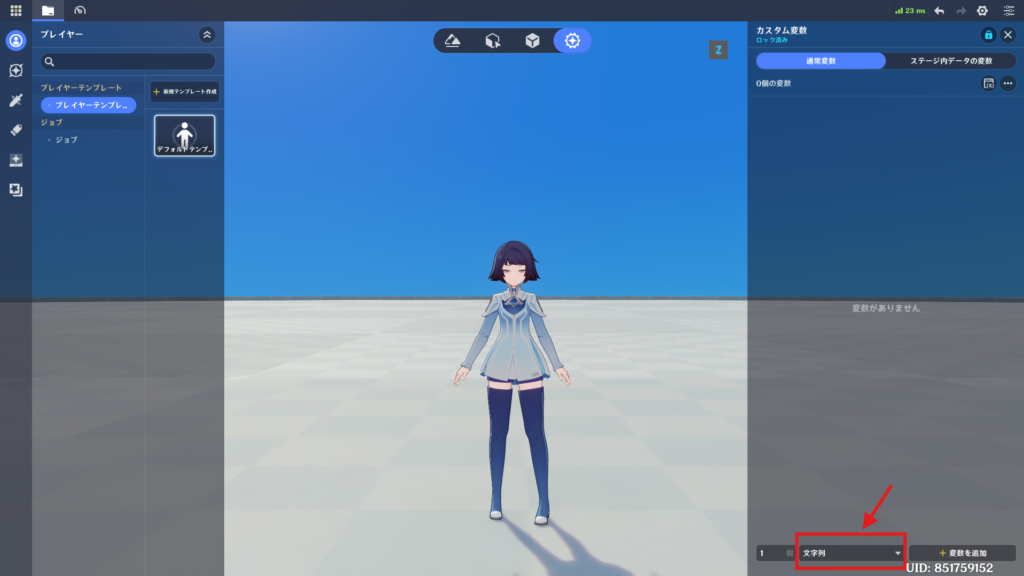
新規変数の型をクリック
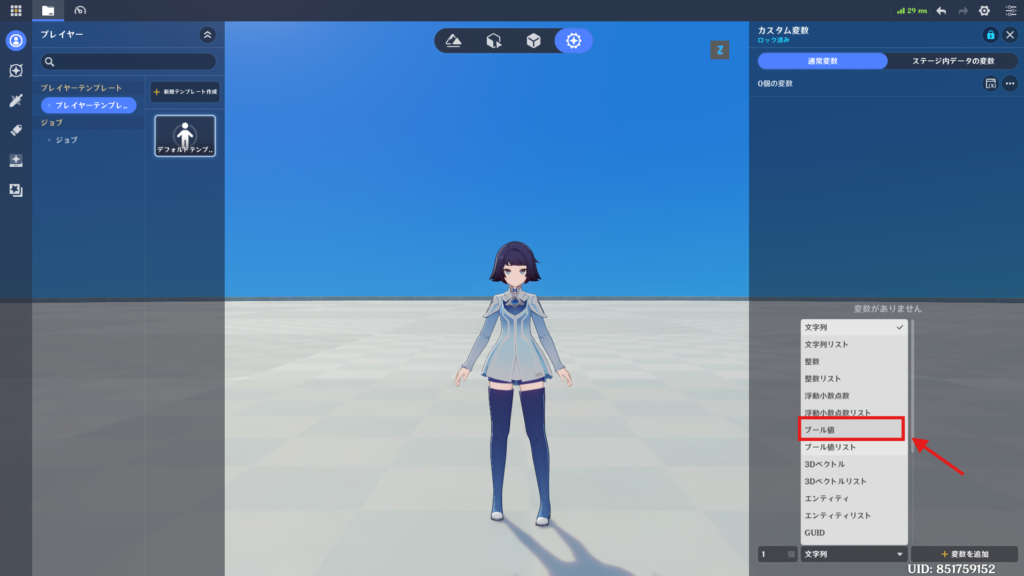
ブール値を選択
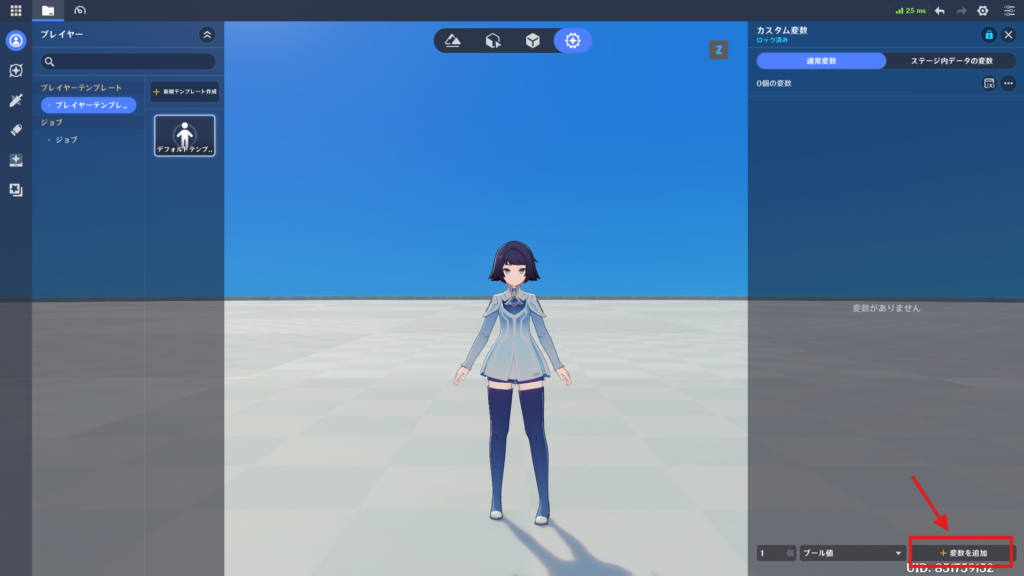
「変数を追加」をクリック
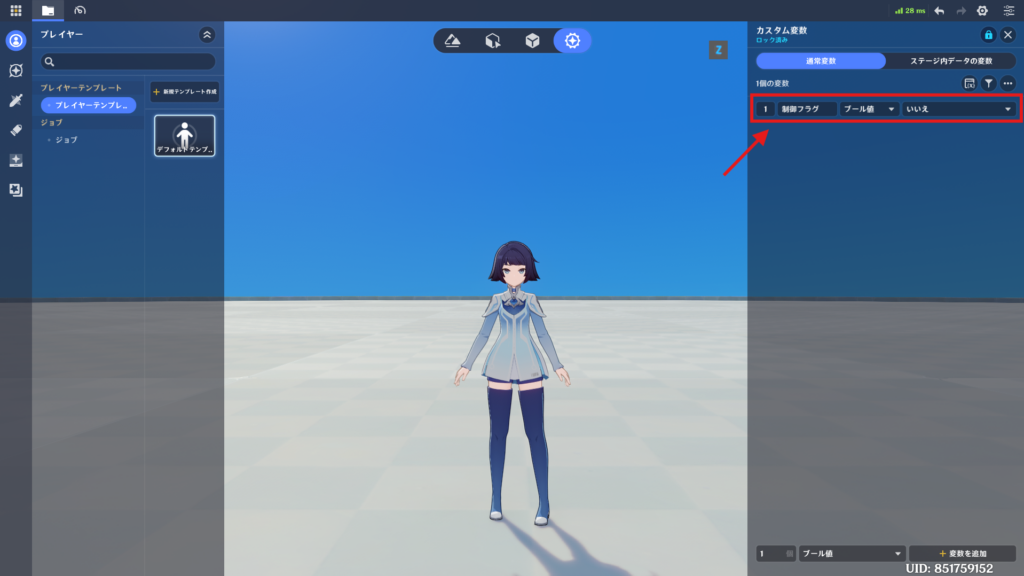
名前をわかりやすいものに変更
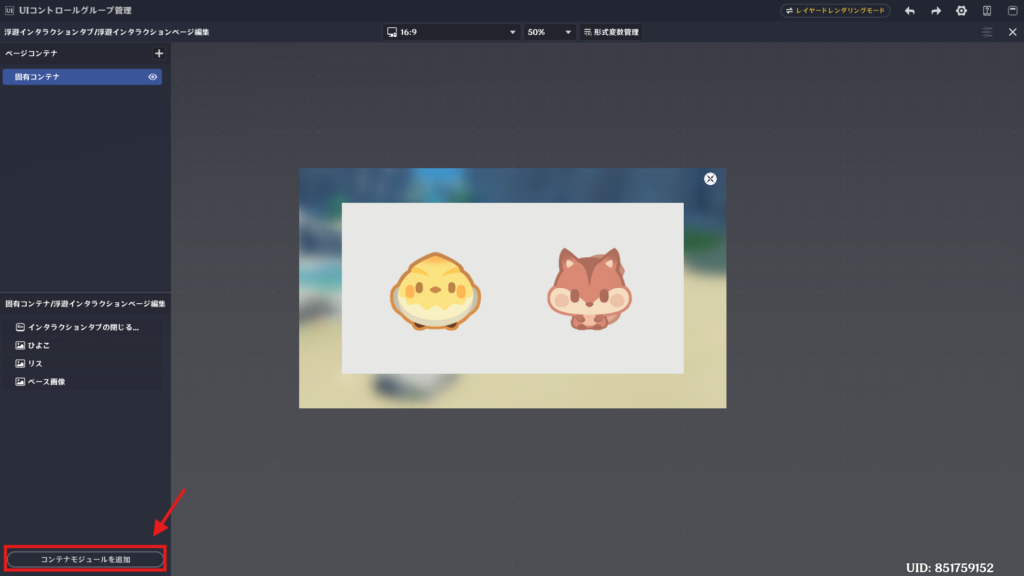
浮遊インタラクションタブを開き、コンテナモジュールを追加
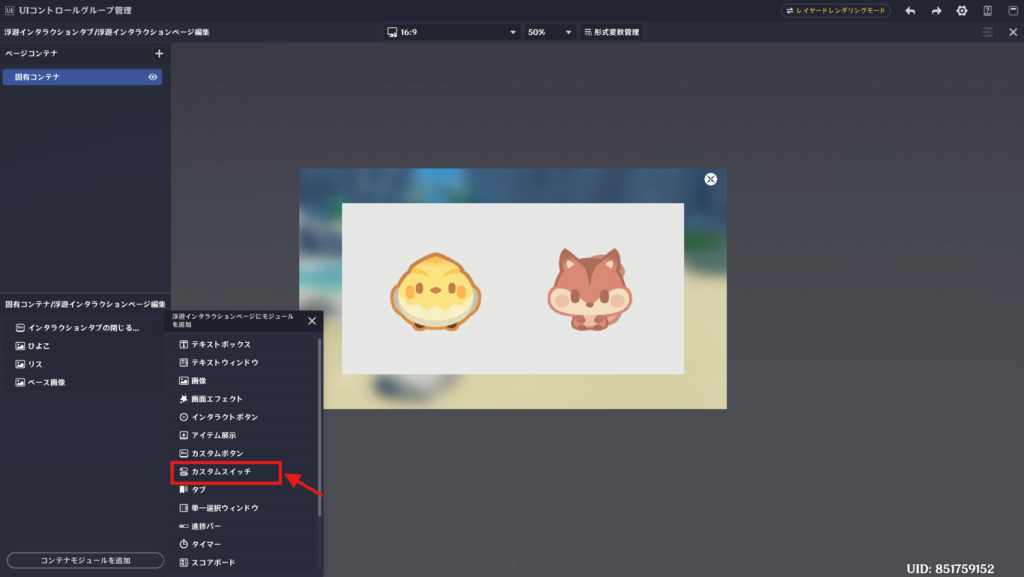
「カスタムスイッチ」を選択
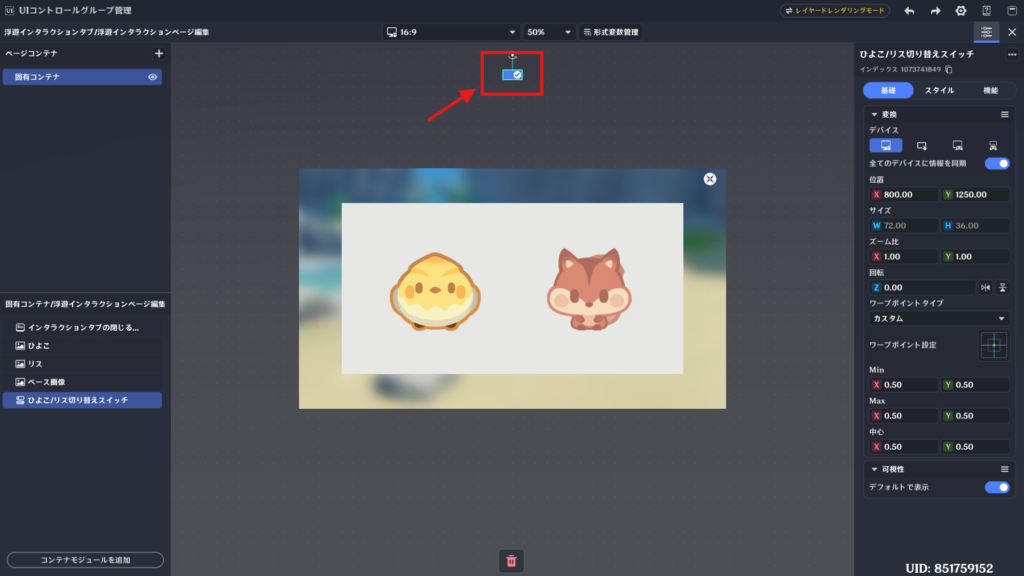
名前をわかりやすいものに変更したら、スイッチはプレイヤーに触ってほしくないので、画面外に配置します
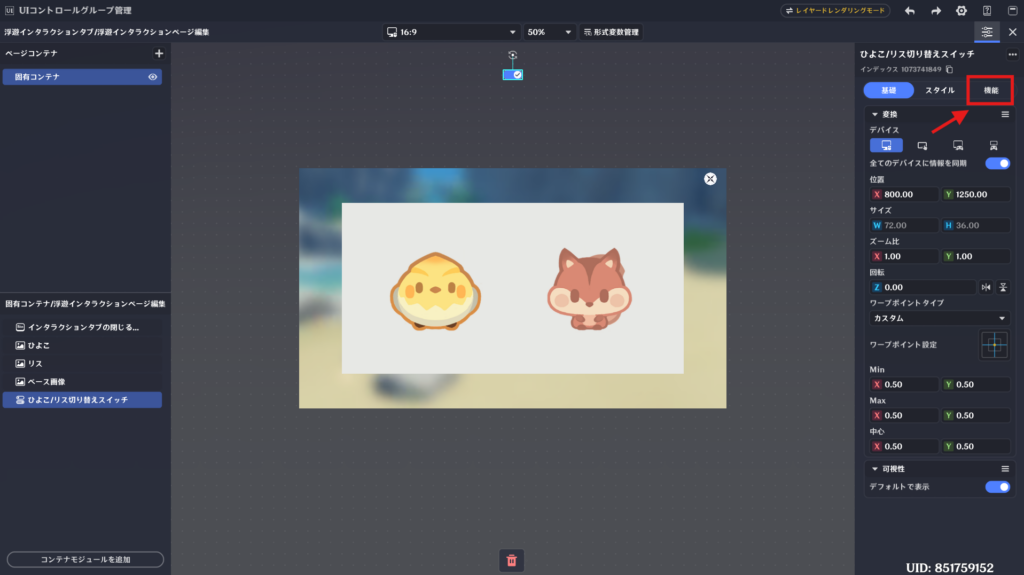
機能タブを開く
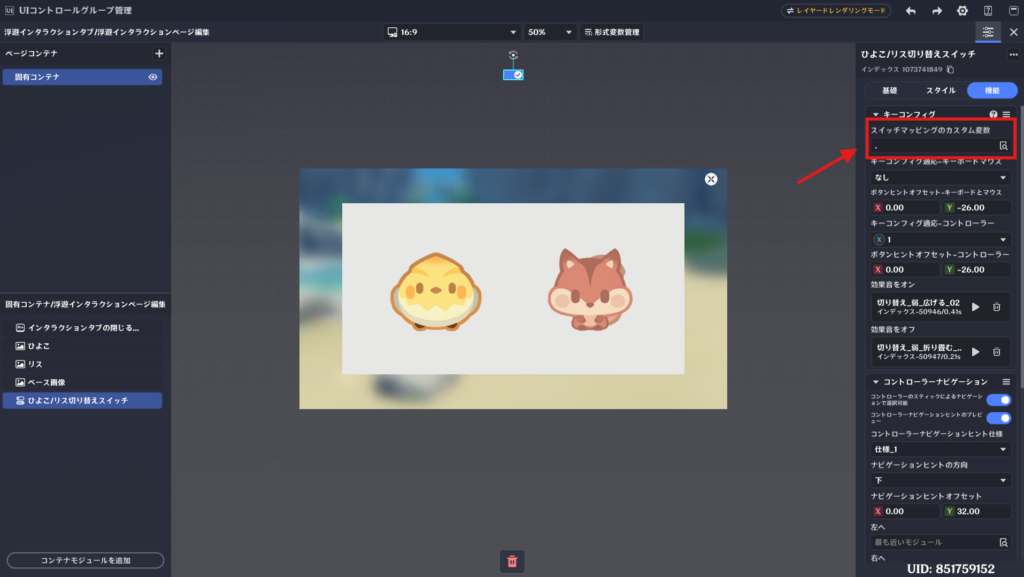
「スイッチマッピングのカスタム変数」をクリック
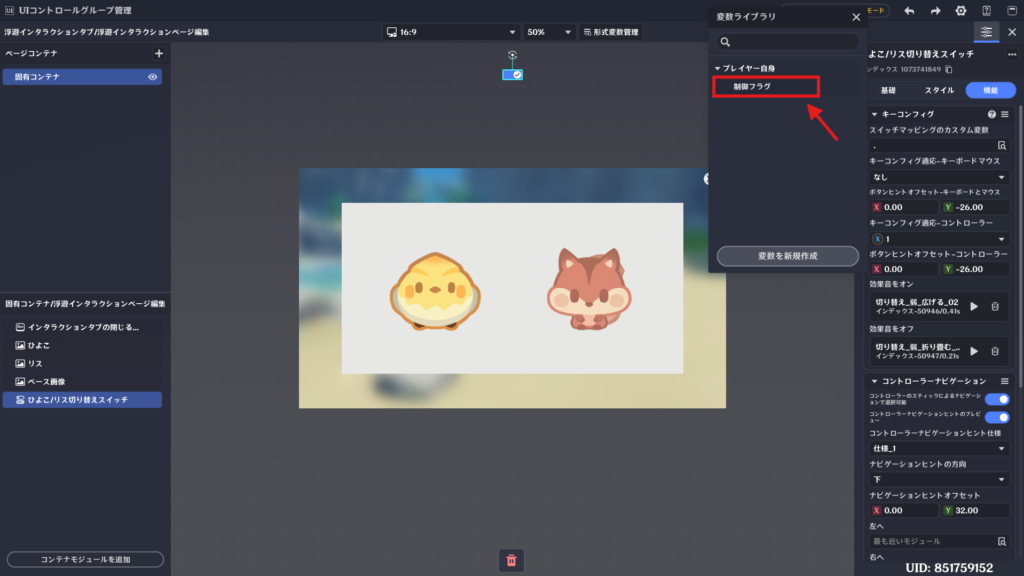
作成したブール値型の変数を選択
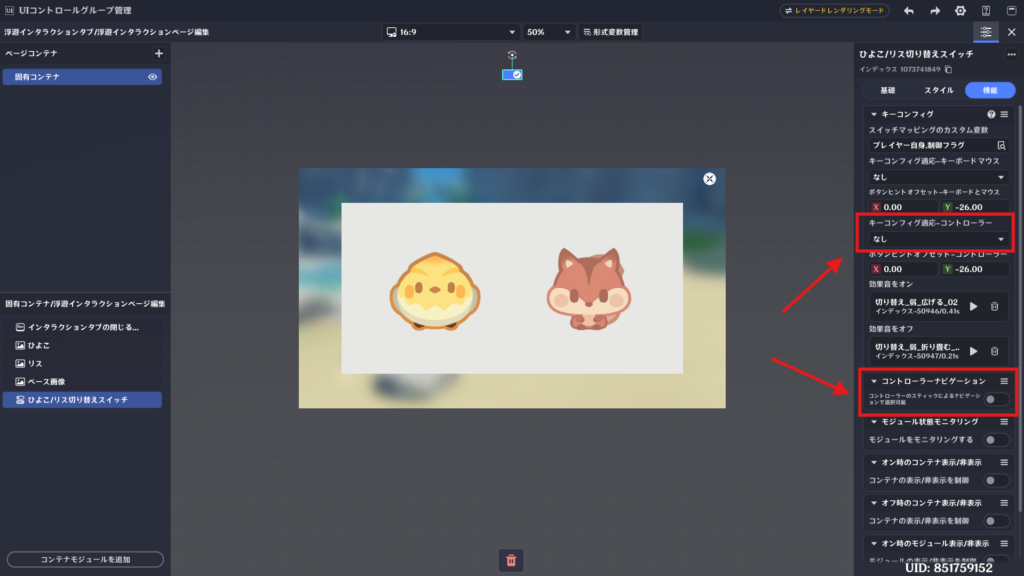
プレイヤーが変更できないようにボタンやコントローラ操作をすべて切る
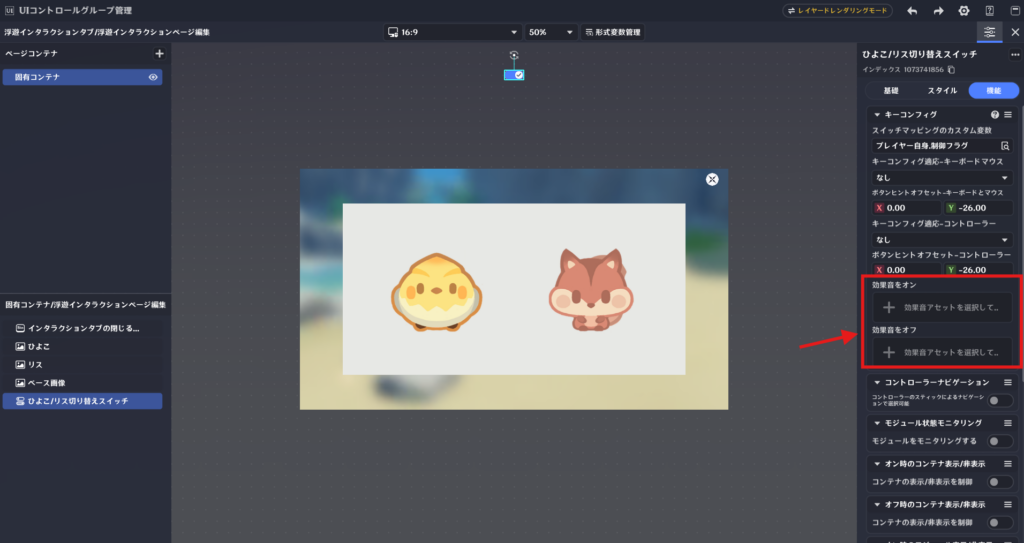
効果音をすべて切る
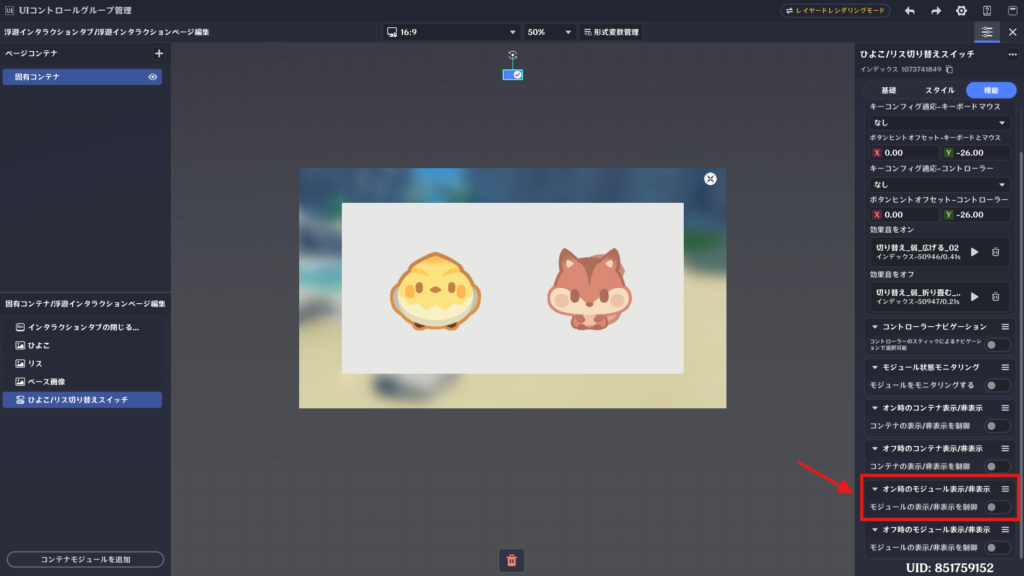
「オン時のモジュール表示/非表示」をオン
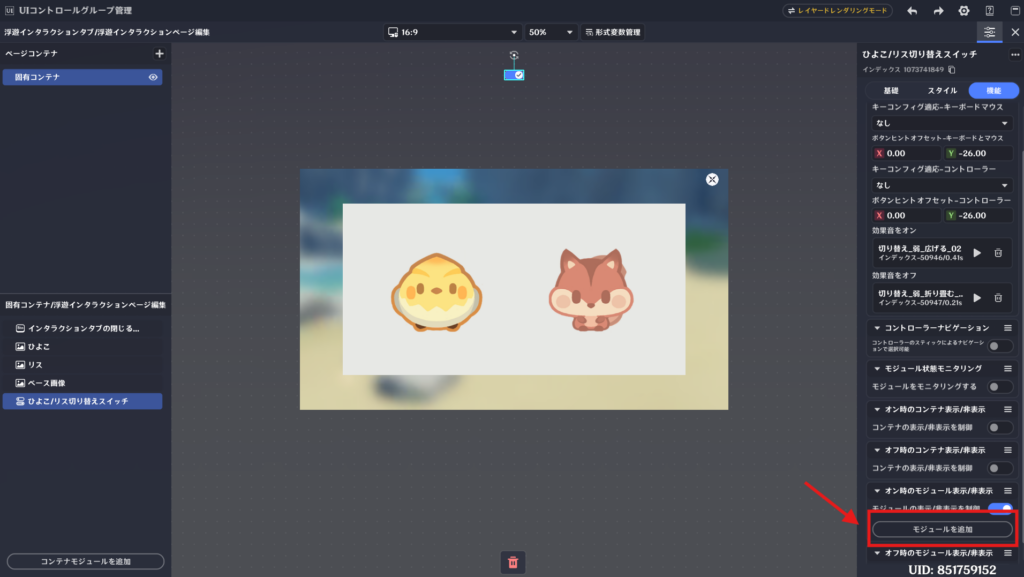
「モジュールを追加」をクリック
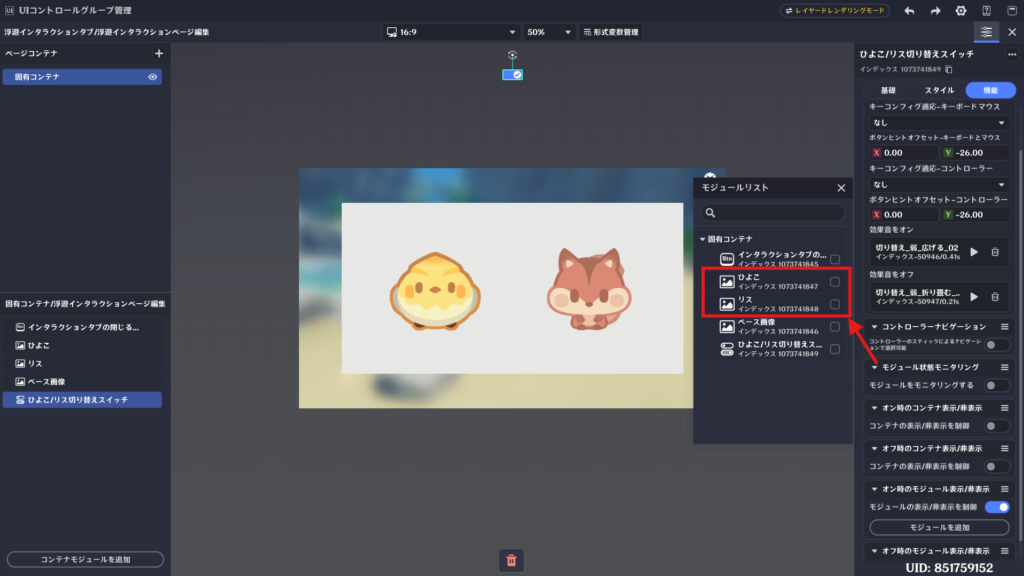
切替するモジュールを選択
※今回は、ひよことリスの画像を切り替えます
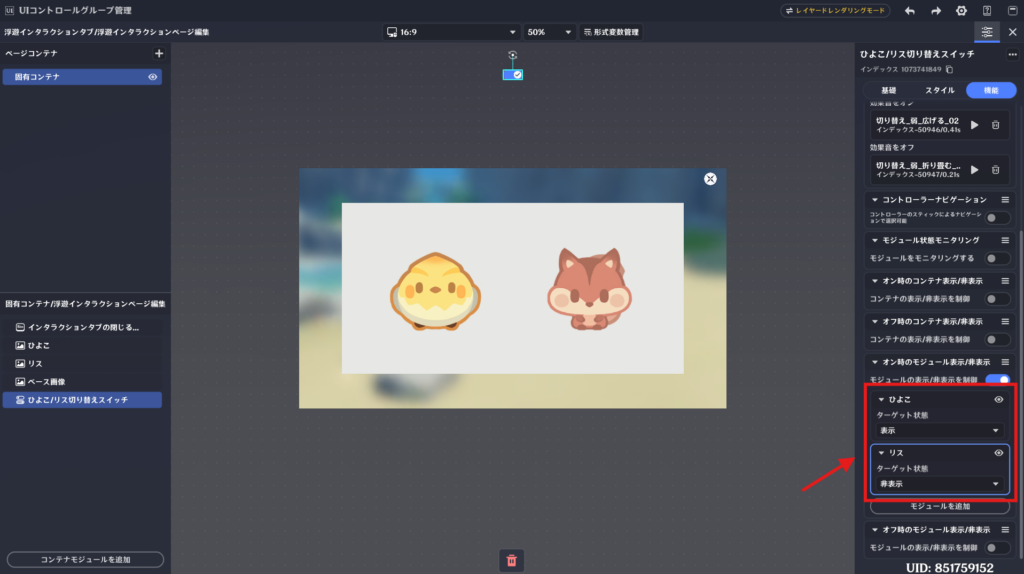
フラグが「はい」の時に、モジュールの表示/非表示をどうするかを設定
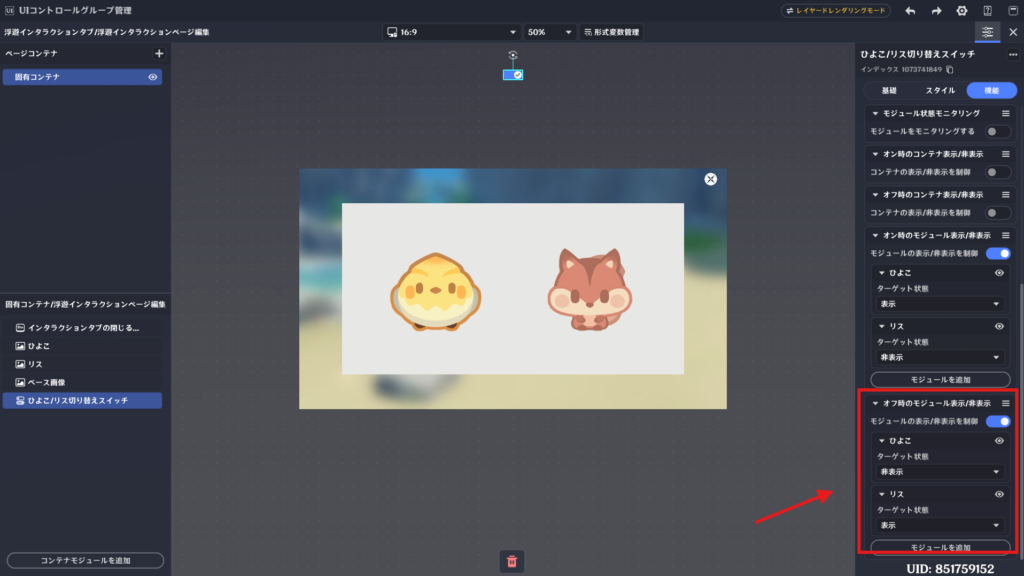
「オフ時のモジュール表示/非表示」も同様に設定します
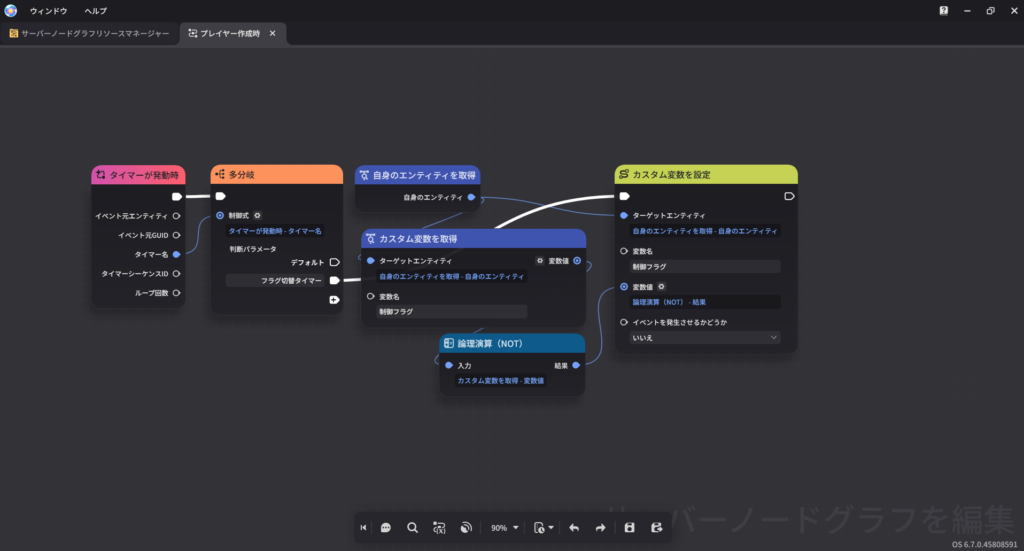
ここでは、制御フラグはタイマーで「はい」「いいえ」が切り替わるようにしています。
カスタムスイッチは、プレイヤー自身のブール型変数を参照するため、マルチプレイ時でもプレイヤー毎に表示/非表示を制御することができます。